 网硕互联帮助中心
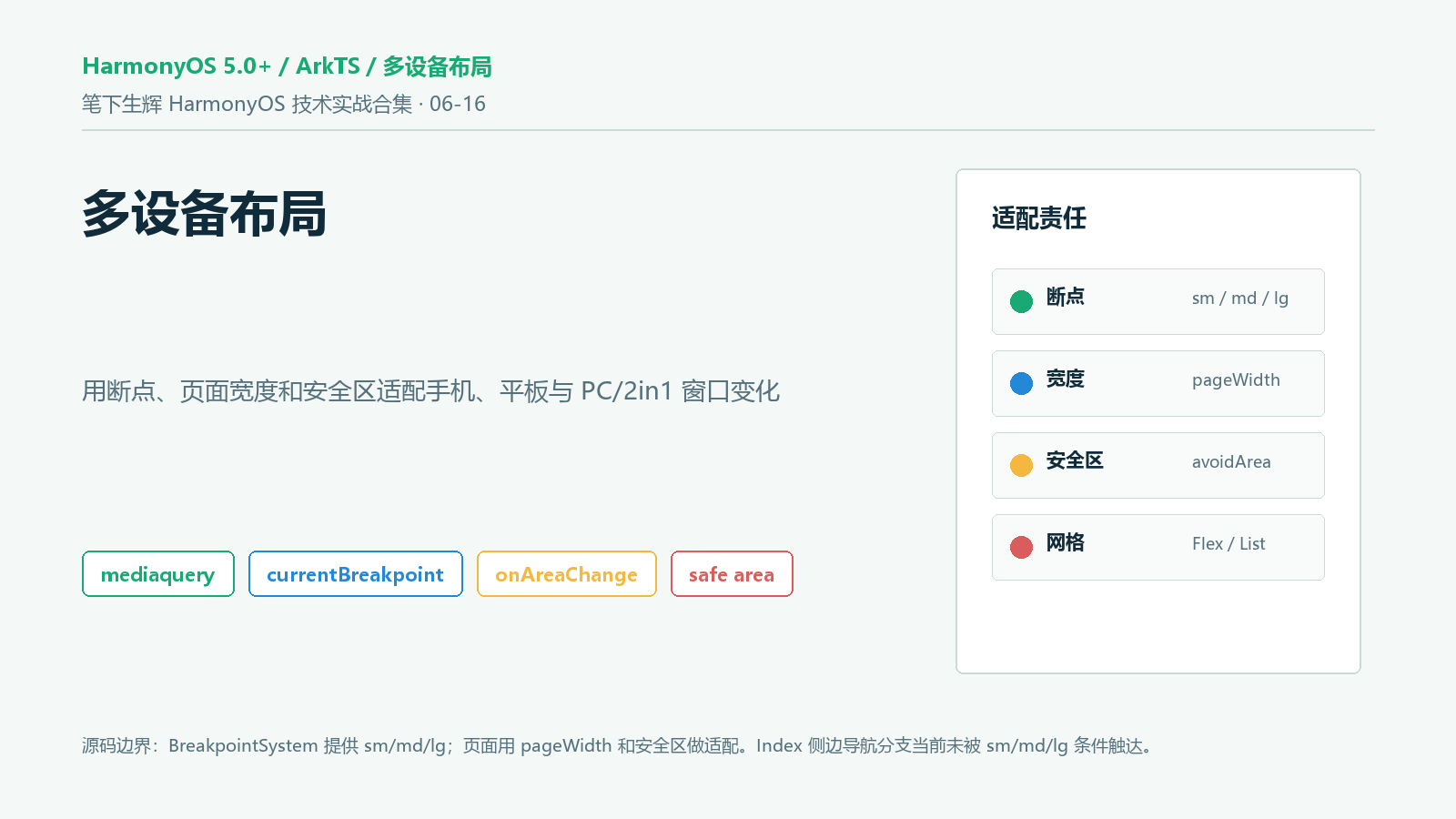
实际做 HarmonyOS 5.0+ 应用时,多设备适配最容易出问题的地方不是“有没有写响应式布局”这句话,而是窗口变化发生以后,页面到底由谁感知、谁保存状态、谁决定布局、谁处理安全区。笔下生辉这套源码把适配拆成了三个可复核的点:BreakpointSystem 用 mediaquery 产出 sm、md、lg 断点,EntryAbility 把顶部和底部避让区写进 AppStorage,各页面再结合 @StorageLink 与 onAreaChange 决定列表、网格、宽屏详情和底部导航的表现。
本文只讨论源码中已经存在、可以逐行复核的实现。项目包名标记为 com.jiaweikang.one17。需要先说明边界:当前 Index.ets 虽然保留了侧边导航分支,但它的条件把 sm、md、lg 都归入底部导航分支;由于 BreakpointSystem 只会写入这三个值,所以侧边导航分支在当前代码下不会被触达。这个点很重要,因为它决定了本文不能把“已完成 PC 侧边栏导航切换”当成既有能力,只能把它作为源码审查中发现的后续优化项。
1. 这篇文章解决什么问题
笔下生辉是一个面向客家谚语、分类、题库和学习统计的 HarmonyOS 应用。它的页面不只是简单列表:首页有分类入口和推荐内容,谚语列表在宽屏下需要从单列变成多列,详情页在大窗口下要拉开信息区和内容区,分类页需要根据容器宽度改变卡片比例,考试结果页和主导航还要避开系统底部手势区。把这些需求混在单个页面里硬写,会得到一堆难维护的 if;源码里更稳定的做法,是把设备级断点、容器级宽度、安全区这三类信号分开。
本文会按真实代码梳理四个问题:
| 窗口宽度落在哪个断点 | BreakpointSystem.register() | libraryb/src/main/ets/utils/BreakpointSystem.ets |
| 断点如何跨页面共享 | AppStorage.setOrCreate('currentBreakpoint', bp) | BreakpointSystem.ets |
| 顶部和底部安全区如何进入页面 | EntryAbility.updateTopAvoidAreaHeight() / updateNavigationIndicatorHeight() | entry/src/main/ets/entryability/EntryAbility.ets |
| 页面怎样切换布局 | @StorageLink、onAreaChange、useGridLayout()、useWideLayout() | Index.ets、BankListPage.ets、BankDetailPage.ets、CategoryPage.ets |
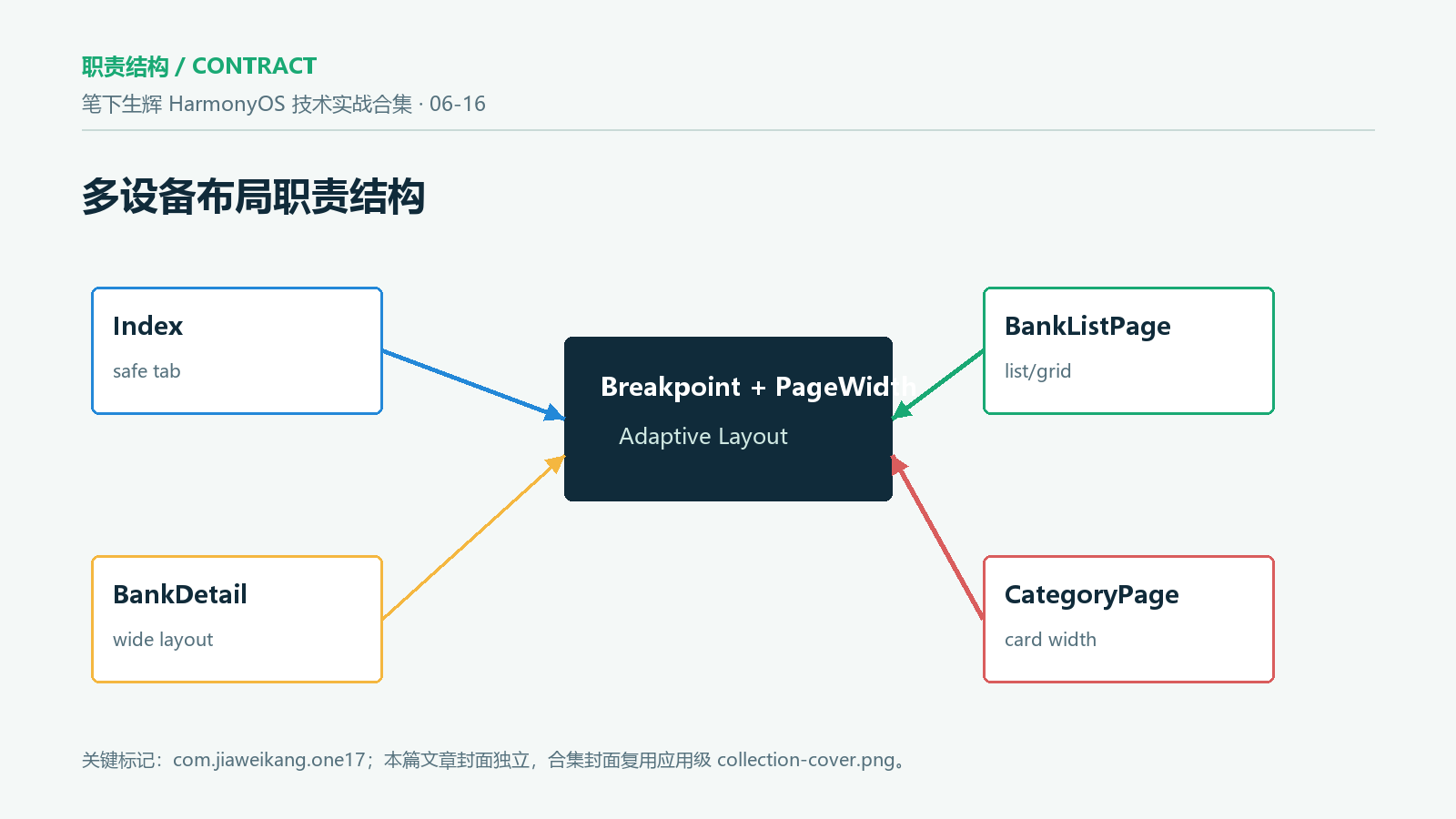
这套分工的价值在于:断点变化可以统一维护,页面宽度仍由页面自己测量,安全区不需要每个页面直接访问窗口对象。这样写不会把 Ability 生命周期、ArkUI 页面状态和业务卡片布局揉在一起。
2. 先看源码边界:断点不是页面自己猜出来的
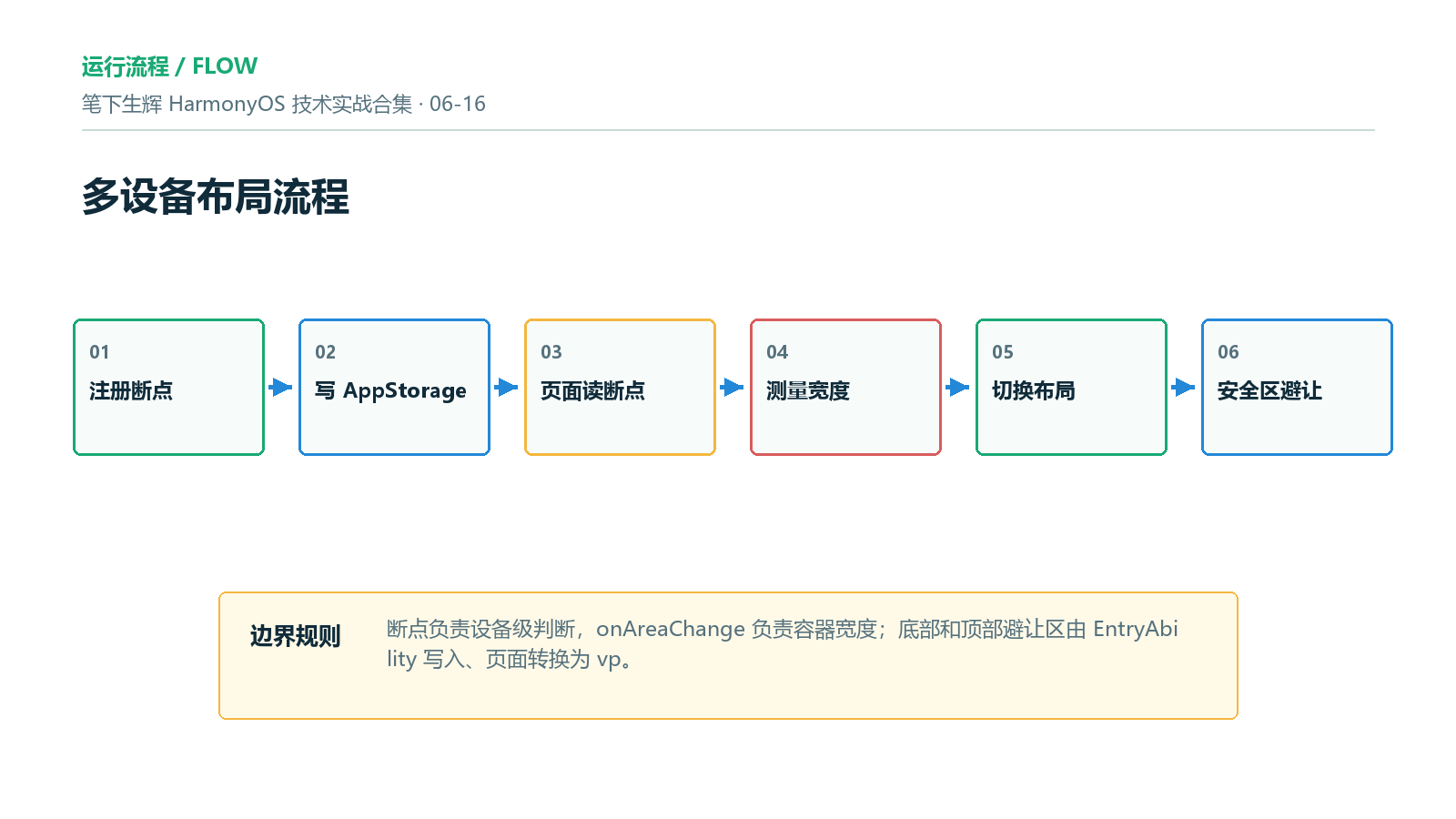
BreakpointSystem.ets 是这套适配链路的入口。它没有把窗口宽度判断散落到每个页面,而是用 @kit.ArkUI 的 mediaquery 注册三条监听规则:
import { mediaquery } from '@kit.ArkUI';
export type BreakpointType = 'sm' | 'md' | 'lg';
export class BreakpointSystem {
private static currentBp: BreakpointType = 'sm';
private static smListener: mediaquery.MediaQueryListener | null = null;
private static mdListener: mediaquery.MediaQueryListener | null = null;
private static lgListener: mediaquery.MediaQueryListener | null = null;
static register(): void {
this.smListener = mediaquery.matchMediaSync('(width<=600vp)');
this.mdListener = mediaquery.matchMediaSync('(600vp<width<=840vp)');
this.lgListener = mediaquery.matchMediaSync('(840vp<width)');
this.smListener.on('change', result => {
if (result.matches) {
this.update('sm');
}
});
this.mdListener.on('change', result => {
if (result.matches) {
this.update('md');
}
});
this.lgListener.on('change', result => {
if (result.matches) {
this.update('lg');
}
});
if (this.smListener.matches) {
this.update('sm');
} else if (this.mdListener.matches) {
this.update('md');
} else {
this.update('lg');
}
}
}
这段代码可以得出三个确定事实。
第一,源码里的断点只有 sm、md、lg 三种。sm 覆盖 width<=600vp,md 覆盖 600vp<width<=840vp,lg 覆盖 840vp<width。因此文章不能额外声称源码实现了更多设备等级,例如独立的 xl、pc 或 fold。
第二,断点由媒体查询监听驱动。页面不需要主动轮询窗口宽度,监听器在匹配结果改变后通过 update() 写入状态。
第三,注册后会立即执行一次初始判断。这个初始判断对启动态很关键:如果没有它,页面第一次构建时可能一直停在默认 sm,只有下一次窗口变化后才进入正确布局。
3. 用 AppStorage 传播 currentBreakpoint
断点更新的真正出口是 update(bp)。源码里它同时维护类内部字段和 AppStorage:
private static update(bp: BreakpointType): void {
this.currentBp = bp;
AppStorage.setOrCreate<string>('currentBreakpoint', bp);
}
static current(): BreakpointType {
return this.currentBp;
}
static select<T>(sm: T, md: T, lg: T): T {
if (this.currentBp === 'sm') {
return sm;
}
if (this.currentBp === 'md') {
return md;
}
return lg;
}
这里的工程取舍比较清楚。BreakpointSystem.current() 和 select() 适合普通工具代码同步读取当前断点;页面层更常用的是 @StorageLink('currentBreakpoint'),因为它可以让 ArkUI 页面在值变化后重新渲染。对多设备布局来说,后者比在页面里手动保存一个普通字段更可靠。
如果页面自己调用 BreakpointSystem.current(),它只能读到当前值;如果值之后改变,页面还要自己处理刷新。源码采用 AppStorage 的好处是把断点变成了一个跨页面响应式信号。
4. EntryAbility 负责注册和清理,不把监听器留给页面
断点监听器的生命周期不能随便放。放在某个页面里,用户切换页面以后可能出现重复注册、漏清理、页面销毁后仍然回调的问题。笔下生辉把注册放在 EntryAbility.onCreate(),把清理放在 onDestroy():
import { BreakpointSystem } from 'libraryb/src/main/ets/utils/BreakpointSystem';
export default class EntryAbility extends UIAbility {
onCreate(want: Want, launchParam: AbilityConstant.LaunchParam): void {
UserDataManager.init(this.context);
AppStorage.setOrCreate<number>('currentTabIndex', 0);
AppStorage.setOrCreate<number>('favoriteTabIndex', 0);
AppStorage.setOrCreate<number>('topAvoidAreaHeightPx', 0);
AppStorage.setOrCreate<number>('navigationIndicatorHeightPx', 0);
BreakpointSystem.register();
}
onDestroy(): void {
BreakpointSystem.unregister();
}
}
这个位置是合理的:应用入口创建时注册设备级监听,Ability 销毁时释放。这样页面只消费状态,不拥有监听器。对一套文章应用来说,页面数量越多,这个边界越重要,因为首页、题库页、详情页、分类页都可能需要同一个断点。
需要注意的是,源码里的 unregister() 会对非空监听器调用 off('change')。这能避免监听器在 Ability 生命周期结束后继续工作。实际项目还可以进一步把 listener 置空,但当前源码已经表达出清理意图。
5. 安全区是第二条适配主线
多设备适配不只是宽度。HarmonyOS 设备上状态栏、导航条、手势指示条、沉浸式窗口都会改变可用区域。笔下生辉在 EntryAbility.onWindowStageCreate() 中拿到 mainWindow,并尝试开启全屏布局,同时读取避让区:
const mainWindow = windowStage.getMainWindowSync();
mainWindow.setWindowLayoutFullScreen(true);
mainWindow.setWindowSystemBarProperties({
statusBarContentColor: '#000000',
navigationBarContentColor: '#000000'
});
this.updateTopAvoidAreaHeight(mainWindow);
this.updateNavigationIndicatorHeight(mainWindow);
mainWindow.on('avoidAreaChange', data => {
this.updateTopAvoidAreaHeight(mainWindow);
this.updateNavigationIndicatorHeight(mainWindow);
});
源码后续把顶部避让区写进 topAvoidAreaHeightPx,把底部导航指示区域和系统区域取较大值后写进 navigationIndicatorHeightPx。页面侧不直接访问 Window,只通过 @StorageLink 消费这两个数值。
这个设计避免了一个常见问题:页面为了计算底部 padding 到处读取窗口安全区,最后每个页面处理单位转换和默认值的逻辑都不一致。现在入口层统一写入 px,页面层按需要转换为 vp,再和最小 padding 做 Math.max()。
6. Index:底部导航已经做安全区避让,但侧边导航分支目前不可达
Index.ets 里有三类共享状态:
@StorageLink('currentBreakpoint') currentBp: string = 'sm';
@StorageLink('topAvoidAreaHeightPx') topAvoidAreaHeightPx: number = 0;
@StorageLink('navigationIndicatorHeightPx') navigationIndicatorHeightPx: number = 0;
@StorageLink('currentTabIndex') currentIndex: number = 0;
它还定义了顶部和底部安全区转换:
private bottomSafePadding(): number {
return Math.max(Sizes.BOTTOM_NAV_MIN_PADDING, px2vp(this.navigationIndicatorHeightPx));
}
private topSafePadding(): number {
return Math.max(Sizes.PADDING_SMALL, px2vp(this.topAvoidAreaHeightPx));
}
private bottomNavHeight(): number {
return Sizes.TAB_BAR_HEIGHT + this.bottomSafePadding();
}
这说明主页面底部导航不是固定贴底,而是把系统底部区域纳入高度计算。对手势导航设备、小窗模式和不同设备底部安全区来说,这比写死 56vp 更稳。
但 Index.ets 里有一个必须如实说明的源码边界。构建逻辑中,当前判断把 sm、md、lg 都归入底部导航分支:
if (this.currentBp === 'sm' || this.currentBp === 'md' || this.currentBp === 'lg') {
Column() {
Stack() {
this.buildCurrentPage()
}
.layoutWeight(1)
this.buildBottomNav()
}
} else {
Row() {
this.buildSideNav()
this.buildCurrentPage()
}
}
由于 BreakpointSystem 只会写入 sm、md、lg,else 分支当前不会进入。这不是文章推断,而是由两个文件共同决定的事实。因此笔下生辉当前主导航的真实状态是:底部导航支持所有断点并处理安全区;侧边导航代码存在,但没有被当前断点条件触发。后续如果要让 PC/2in1 使用侧边导航,可以把条件收窄为 sm、md 使用底部导航,lg 使用侧边导航,或者增加更明确的窗口形态判断。
7. 列表页:断点加 pageWidth 才决定是否网格化
BankListPage.ets 没有只依赖 currentBreakpoint。它还维护页面实际宽度:
@StorageLink('currentBreakpoint') currentBp: string = 'sm';
@State private pageWidth: number = 360;
private useGridLayout(): boolean {
return this.currentBp === 'lg' && this.pageWidth >= 700;
}
页面通过 onAreaChange 更新 pageWidth。这一步非常实际,因为在平板、折叠屏、PC/2in1 窗口中,设备级断点和当前容器宽度并不总是等价。一个 lg 断点下的分屏窗口可能并没有足够空间展示三列卡片;反过来,某些中等窗口如果内容区被侧栏、弹窗或系统区域挤压,也需要回退到列表。
源码里当 useGridLayout() 为真时使用 Scroll + Flex 包裹卡片,并把单项宽度设为约 32%;否则使用 List 和 BankCard。这就是笔下生辉列表适配的核心:不是“宽屏必定网格”,而是“断点为大屏且实际页面宽度达到阈值才网格”。
迁移到其他 HarmonyOS 页面时,可以保留这个判断模式:
@StorageLink('currentBreakpoint') currentBp: string = 'sm';
@State private pageWidth: number = 360;
private canUseThreeColumn(): boolean {
return this.currentBp === 'lg' && this.pageWidth >= 700;
}
build() {
Column() {
if (this.canUseThreeColumn()) {
this.buildGridContent();
} else {
this.buildListContent();
}
}
.onAreaChange((oldArea, newArea) => {
const width = Number(newArea.width);
if (width > 0) {
this.pageWidth = width;
}
})
}
这段模式的边界也很清晰:currentBreakpoint 判断全局窗口级别,pageWidth 判断当前组件可用空间。两个条件同时满足,才进入更激进的布局。
8. 首页、题库、统计页复用同一类判断
从源码看,HomePage.ets、ExamTab.ets、LearningStatsPage.ets 都采用类似策略:用 @StorageLink('currentBreakpoint') 获取断点,用 @State pageWidth 保存页面宽度,再用 currentBp === 'lg' && pageWidth >= 700 作为网格或宽屏布局的开关。
这种重复不是坏事。它说明项目把布局策略保持在页面局部,而不是过早抽象成一个全局万能布局服务。首页、题库和统计页的卡片内容不同,阈值现在恰好一致,但它们各自仍有独立调整空间。等到多个页面的布局计算完全稳定以后,再考虑把阈值常量抽到共享层会更稳。
可以把这类页面的判断整理成一个决策表:
| sm | 任意 | 优先单列、底部导航、纵向滚动 |
| md | 任意 | 仍保持较保守的卡片流,避免分栏过早出现 |
| lg | <700 | 回退列表或单列,适配小窗和分屏 |
| lg | >=700 | 允许网格、宽屏卡片或左右分区 |
这个表也解释了为什么源码没有简单地把 md 当成平板布局。平板、折叠屏和 PC 小窗都可能出现中间状态,pageWidth 能避免布局被断点误判。
9. BankDetailPage:宽屏详情页不是换一层容器这么简单
详情页的多设备适配更容易出视觉问题。列表页最多是单列和多列,详情页还要处理标题、收藏、内容、相关信息和底部区域。BankDetailPage.ets 的判断是:
@StorageLink('currentBreakpoint') currentBp: string = 'sm';
@StorageLink('navigationIndicatorHeightPx') navigationIndicatorHeightPx: number = 0;
@State private pageWidth: number = 360;
private useWideLayout(): boolean {
return this.currentBp === 'lg' && this.pageWidth >= 700;
}
private bottomSafePadding(): number {
return Math.max(Sizes.BOTTOM_NAV_MIN_PADDING, px2vp(this.navigationIndicatorHeightPx));
}
源码里宽屏布局会调整卡片高度,例如宽屏时使用更高的展示区域,窄屏时保持更紧凑。HakkaBankPage.ets 只是把固定谚语 ID 传给 BankDetailContent({ fixedBankId: 'b_hakka' }),因此客家专题详情不需要复制一份适配逻辑。这个复用点值得保留:专题入口可以不同,内容页适配仍由同一个组件负责。
详情页的关键不是“屏幕大就塞更多东西”,而是先确认容器宽度足够,再改变阅读节奏。对谚语类应用来说,太早进入双栏会让文字阅读路径变散;太晚进入宽屏又浪费空间。lg && pageWidth >= 700 是一个保守阈值,能覆盖大多数平板横屏和 PC/2in1 窗口,同时不给手机横屏强行套大屏布局。
10. CategoryPage:按容器宽度控制卡片比例
CategoryPage.ets 没有接入 currentBreakpoint,它直接用页面宽度决定卡片占比:
@State private pageWidth: number = 360;
private itemWidth(): string {
return this.pageWidth >= 720 ? '24%' : '48%';
}
这个实现适合分类卡片,因为分类页更关心“当前行能放几张卡片”,不一定需要知道全局断点。48% 基本对应两列,24% 基本对应四列,中间留给 Flex 间距和换行。页面通过 onAreaChange 维护宽度,Flex 再负责自动换行。
如果把分类页也强行接入断点,反而可能增加错误:一个 lg 设备上的窄窗口也许只能放两列;一个 md 宽度的平板竖屏也可能比普通手机更适合更宽松的两列卡片。源码当前做法简单,但契合分类页的实际布局目标。
11. ExamResultPage:结果页重点在底部可达性
考试结果页不需要复杂分栏,但它需要保证底部操作不被系统导航区遮挡。ExamResultPage.ets 使用 @StorageLink('navigationIndicatorHeightPx') 读取底部避让值,再通过 bottomSafePadding() 和页面底部间距配合,保证结果页按钮、记录提示或返回操作能被触达。
这类页面的适配标准和列表页不同。列表页关心信息密度,结果页关心操作安全。尤其在考试完成后,用户通常会点击继续练习、查看错题、返回首页等动作,如果底部按钮进入系统手势区域,真实设备上会出现误触或不可达。
因此,判断一个页面是否做好多设备适配,不能只看它有没有 currentBreakpoint。像 ExamResultPage 这种结果页,安全区处理比网格化更重要。
12. 验证方式:不要只在一个预览窗口里看效果
这套源码适配链路至少要按三类信号验证。
| 断点变化 | 调整窗口宽度跨过 600vp 和 840vp | currentBreakpoint 从 sm 到 md、lg 改变 |
| 页面宽度 | 分屏、小窗、横竖屏切换 | pageWidth 随 onAreaChange 更新 |
| 列表/网格切换 | 谚语列表、首页、统计页 | lg && pageWidth>=700 时出现宽屏布局,否则回退 |
| 安全区 | 手势导航、沉浸式窗口、底部导航 | 底部按钮和导航不贴进系统手势区 |
| 主导航边界 | 大窗口下打开 Index | 当前仍走底部导航,不应误判为侧边导航已生效 |
建议的本地检查路径是:先在手机宽度看底部导航和单列列表,再把窗口拉到 840vp 以上验证列表和详情页的宽屏策略,最后在 PC/2in1 或模拟器小窗里反复缩放,确认 pageWidth 阈值比单纯断点更稳。
13. 常见问题和修复方向
| 页面一直按手机布局显示 | BreakpointSystem.register() 是否执行 | Ability 未注册或初始判断未写入 | 确认 EntryAbility.onCreate() 调用 register() |
| 大屏列表没有变网格 | currentBp 和 pageWidth | 宽度未达到 700,或 onAreaChange 未更新 | 打印页面宽度,确认容器而非设备宽度 |
| 底部导航遮挡系统手势区 | navigationIndicatorHeightPx | 安全区没有写入或单位转换错误 | 复核 EntryAbility 避让区读取和页面 px2vp |
| 侧边导航没有出现 | Index.ets 条件 | sm/md/lg 都命中底部导航分支 | 把 lg 分支单独拆出,或增加 PC 形态判断 |
| 详情页宽屏过早出现 | useWideLayout() 阈值 | 阈值不适合当前内容密度 | 调整 pageWidth >= 700 或按内容区宽度判断 |
| 分类页卡片挤压 | itemWidth() 和 Flex 间距 | 百分比与间距合计过大 | 调整 24%/48% 或统一间距 token |
其中最值得优先处理的是侧边导航条件。当前代码保留了侧边导航构建函数,但条件不可达。这个问题不会影响底部导航的可用性,却会影响对“PC/2in1 导航形态”的声明。上线材料或技术文章中必须按真实状态表述,避免把备用代码说成已经生效。
14. 可以落地的改进建议
如果后续要继续增强笔下生辉的多设备布局,建议按风险从低到高推进。
第一步,把 Index.ets 的导航条件改清楚。例如:
private useSideNav(): boolean {
return this.currentBp === 'lg';
}
build() {
if (this.useSideNav()) {
Row() {
this.buildSideNav()
this.buildCurrentPage()
}
} else {
Column() {
Stack() {
this.buildCurrentPage()
}
.layoutWeight(1)
this.buildBottomNav()
}
}
}
这段只是改进方向,不是当前源码已经采用的实现。它的好处是让导航形态和断点关系可读,也避免 else 分支长期不可达。
第二步,把 700、720、840 等关键阈值沉淀成命名常量。现在这些阈值散落在页面和断点系统中,仍然可以读懂;当页面继续增加时,建议使用类似 AdaptiveLayoutTokens.WIDE_PAGE_MIN_WIDTH 的方式集中说明。
第三步,给 lg 下的小窗回退做更明确的验证。源码已经用 pageWidth 处理了这一点,但验收时要把“设备是大屏,但窗口是窄的”单独列出来。PC/2in1 用户经常把窗口拖成半屏,单纯看设备类型并不够。
15. 小结
笔下生辉这篇多设备布局的源码价值,在于它没有把适配写成一句笼统的“大屏适配”。BreakpointSystem 负责全局断点,EntryAbility 负责生命周期和安全区,页面通过 @StorageLink、onAreaChange、pageWidth 决定具体布局。列表页、首页、题库页、统计页用 lg && pageWidth >= 700 进入网格或宽屏状态;详情页用同样思路控制阅读区域;分类页则直接按容器宽度调整卡片比例;结果页重点处理底部安全区。
同时,源码也暴露了一个明确边界:Index.ets 的侧边导航分支当前不会被 sm、md、lg 触达。工程文章应该把这种边界写清楚,因为真实可复核比说得完整更重要。对于 HarmonyOS 5.0+ 多设备开发,可靠的适配不是多写几个分支,而是让断点、容器宽度、安全区各自承担清晰职责,并在窗口变化时保持页面状态可预测。
本文内容基于笔下生辉项目中 BreakpointSystem.ets、EntryAbility.ets、Index.ets、BankListPage.ets、BankDetailPage.ets、CategoryPage.ets、ExamResultPage.ets、HakkaBankPage.ets 等真实源码整理;部分内容由 AI 辅助生成,最终以源码复核和人工校对为准。本篇文章使用独立封面 media/cover.png,应用合集封面复用 06-笔下生辉/media/collection-cover.png。





评论前必须登录!
注册