 网硕互联帮助中心
作者:非凡大爹|版本:v1|日期:2026-04-07|DocID:CN-LAB-2026-04-DNS-1-LG-V2 原创声明:本文为作者原创实验教学资料,首发于 CSDN。 版权声明:本文版权归作者所有,网络发布版仅供个人学习、课堂教学参考和非商业交流使用。未经作者书面许可,任何单位或个人不得以复制、汇编、改编、摘编、整理、录入数据库、制作课程包、出版图书、开发付费课程、商业培训或其他商业形式使用本文全部或部分内容。 引用说明:如需引用本文中的观点、实验设计、拓扑结构、命令说明或图表内容,请注明作者、文章标题及原文链接。 版本说明:本文为网络公开学习版,后续如形成教材、讲义、课程资源包或正式出版物,以作者修订版及出版社审定版本为准。
文章目录
-
- 一、实验目的
- 二、实验场景导入
- 三、实验原理与术语解释
-
- 1. DNS
- 2. IP 地址
- 3. 正向解析
- 4. 反向解析
- 5. A 记录
- 6. PTR 记录
- 7. 资源记录
- 8. MX 记录
- 9. 转发器
- 10. nslookup
- 四、实验环境与地址规划
-
- 1. 拓扑说明
- 2. 域名规划
- 3. 说明
- 五、实验前准备
- 六、实验内容与流程
-
- 实验流程:
- 七、实验步骤
-
- 任务一:配置服务器静态 IP 地址
- 任务二:配置客户端网络参数
- 任务三:测试网络基础连通性
- 任务四:安装 DNS Server 角色
- 任务五:创建正向查找区域
- 任务六:创建反向查找区域
- 任务七:创建 A 记录和 PTR 记录
-
- 1. 创建 A 记录
- 2. 记录含义解释
- 任务八:配置转发器(占位,选做)
- 任务九:刷新客户端缓存
- 任务十:验证正向解析和反向解析
-
- 1. 测试正向解析
- 2. 测试反向解析
- 3. 交互模式测试
- 任务十一:联动实验三验证 Web 服务
- 八、实验结果要求
- 九、常见问题与排查
-
- 1. 域名无法解析
- 2. IP 无法反向解析为主机名
- 3. ping 不通服务器
- 4. 内部域名能解析,外部域名不能解析
- 5. 域名能解析,但网页打不开
- 十、知识拓展
-
- 1. MX 记录
- 2. 区域传送
- 3. 条件转发器
- 十一、术语小结
- 十二、实验总结(参考)
- 参考文献
一、实验目的
本实验旨在使学生掌握 Windows Server 2022/2025 中 DNS 服务器的安装与基本配置方法,理解域名解析在网络访问中的实际作用,能够完成正向查找区域、反向查找区域、A 记录、PTR 记录和转发器的配置,并使用 nslookup 对解析结果进行验证。微软官方当前文档将这些内容列为 Windows Server DNS 基础部署与管理的核心任务。
具体目标如下:
二、实验场景导入
在真实工作和生活中,用户访问网络资源时通常不会直接输入 IP 地址,而是输入更容易记忆的名称,例如学校网站、实验室系统、企业 OA、部门文件服务器或内部测试站点。 但是,计算机真正进行网络通信时依赖的仍然是 IP 地址,因此就需要一种服务把“人容易记住的名字”翻译成“计算机能识别的地址”,这项服务就是 DNS(Domain Name System,域名系统)。微软官方将 DNS 描述为把域名转换成 IP 地址、支撑网络连接和资源访问的关键服务。
本实验延续《实验三 Windows Server 2022/2025 搭建 Web 服务器》: 服务器上已经部署或计划部署 Web 服务,现在要进一步配置 DNS 服务,使客户端既可以通过 IP 地址访问服务器,也可以通过域名 www.weblab.com 访问该服务器。当本地 DNS 服务器没有外部网站的解析记录时,还可以把查询交给上游 DNS 服务器继续处理,这就是转发器的作用。微软官方文档也将“转发到根提示或上游名称服务器”列入 DNS 配置内容。
三、实验原理与术语解释
1. DNS
DNS(Domain Name System,域名系统) DNS 是网络中的“名字翻译服务”。 它的主要作用是把域名翻译成 IP 地址。 例如:
www.weblab.com → 10.1.1.100
可以把 DNS 理解成网络中的“电话簿”或“通讯录”: 人记名字,计算机认地址。
2. IP 地址
IP(Internet Protocol,互联网协议)地址 IP 地址就是网络中设备的“门牌号”或“住址”。 例如本实验中:
- DNS 服务器:10.1.1.100
- 客户端:10.1.1.10
3. 正向解析
正向解析(Forward Lookup) 正向解析就是:
域名 → IP 地址
例如:
www.weblab.com → 10.1.1.100
微软文档指出,典型 DNS 查询通常就是基于 DNS 名称进行的 forward lookup。
4. 反向解析
反向解析(Reverse Lookup) 反向解析与正向解析相反,它是:
IP 地址 → 域名
例如:
10.1.1.100 → www.weblab.com
微软文档说明,反向查询依赖特殊的 in-addr.arpa 域,并按 IP 地址八位组倒序构造命名空间。
5. A 记录
A 记录(Address Record,地址记录) A 记录用于把主机名映射到 IPv4 地址。 例如:
www.weblab.com → 10.1.1.100
也就是说,客户端查询 www.weblab.com 时,DNS 服务器会返回 10.1.1.100。微软文档把资源记录定义为区域中维护资源信息的基本数据项。
6. PTR 记录
PTR 记录(Pointer Record,指针记录) PTR 记录用于把 IP 地址反向映射到主机名。 例如:
10.1.1.100 → www.weblab.com
如果说 A 记录是“从名字找地址”,那么 PTR 记录就是“从地址找名字”。微软文档明确将 PTR 作为反向解析中的核心资源记录类型。
7. 资源记录
资源记录(Resource Record,RR) 资源记录就是 DNS 数据库中的一条条记录。 DNS 服务器正是根据这些记录回答客户端的查询。 常见资源记录包括:
- A 记录
- PTR 记录
- MX 记录
微软文档指出,资源记录中保存了记录类型、所有者名称、主机地址等信息。
8. MX 记录
MX 记录(Mail Exchanger Record,邮件交换器记录) MX 记录用于指定某个域名的邮件应该交给哪台邮件服务器处理。 本实验不要求学生必须配置 MX 记录,但在邮件服务场景中会用到它。
9. 转发器
转发器(Forwarder) 当本地 DNS 服务器无法解析某个查询时,可以把请求转交给另一台 DNS 服务器继续解析,这台上游 DNS 服务器就叫转发器。微软文档说明,forwarder 是用来代替直接向根提示服务器转发流量的一种可选配置。
10. nslookup
nslookup 是 Windows 中常用的 DNS 查询与诊断工具。 微软文档说明,它有非交互模式和交互模式两种工作方式;如果不指定第二个参数,它默认使用当前主机配置的默认 DNS 服务器。
四、实验环境与地址规划
1. 拓扑说明
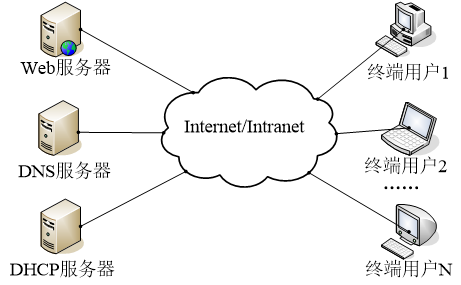
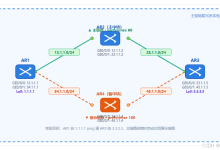
本实验采用与前一实验相同的单网段局域网环境。
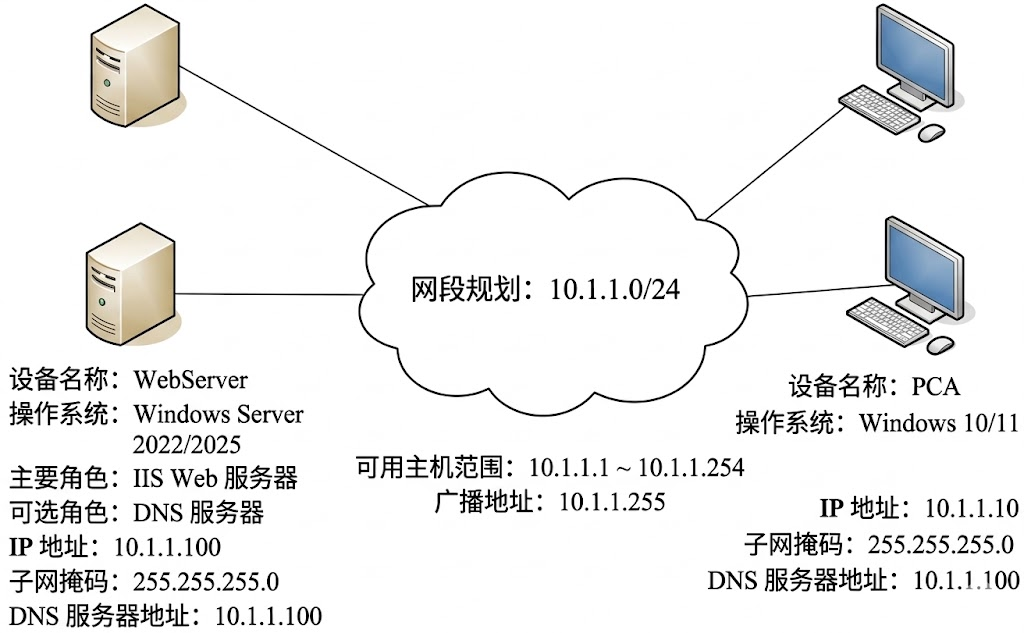
| Windows Server 2022/2025 | WebDNS | DNS 服务器 / Web 服务器 | 10.1.1.100 | 255.255.255.0 | 视实验环境而定 | 10.1.1.100 |
| Windows 10/11 客户端 | PCA | 测试主机 | 10.1.1.10 | 255.255.255.0 | 视实验环境而定 | 10.1.1.100 |
2. 域名规划
- 正向查找区域:weblab.com
- 主机记录:www.weblab.com
- 对应地址:10.1.1.100
3. 说明
若实验环境只要求完成内网 DNS 解析,则默认网关可不配置。 若实验要求进一步验证“外部域名解析”或“转发器是否生效”,则服务器必须能够到达上游 DNS 服务器,因此需要根据机房或虚拟网络实际情况补充默认网关和上游 DNS 参数。微软官方文档将静态 IP 列为 DNS 安装前提,并将 forwarder 配置单独列为服务器选项之一。
五、实验前准备
六、实验内容与流程
实验流程:
七、实验步骤
任务一:配置服务器静态 IP 地址
在服务器中打开网卡属性,配置如下参数:
- IP 地址:10.1.1.100
- 子网掩码:255.255.255.0
- 首选 DNS:10.1.1.100
如果需要验证转发器和外部域名解析,还应根据实际网络环境填写默认网关。
任务二:配置客户端网络参数
在客户端网卡属性中配置:
- IP 地址:10.1.1.10
- 子网掩码:255.255.255.0
- 首选 DNS:10.1.1.100
任务三:测试网络基础连通性
在客户端命令提示符中输入:
ping 10.1.1.100
若能收到回复,说明客户端与服务器网络可达。 注意:ping 不通并不一定是 IP 地址写错,也可能是服务器防火墙未放通 ICMP 回显请求。 微软当前防火墙文档提供了创建入站 ICMP 规则的方法,因此实验中如果 ping 失败,应继续检查网卡参数、同网段配置及防火墙规则,而不是立刻判定地址错误。
任务四:安装 DNS Server 角色
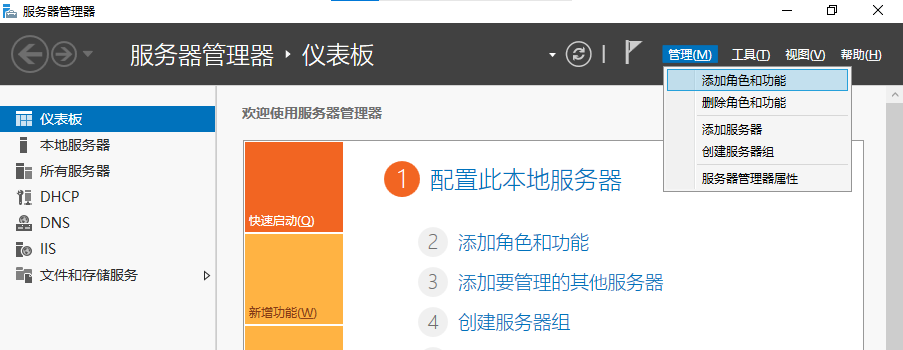
微软官方文档说明,DNS Server 角色既可通过 PowerShell 安装,也可通过 Server Manager 图形界面安装,且该角色安装通常不需要重启。
任务五:创建正向查找区域
weblab.com
微软当前文档说明,Windows Server DNS 支持创建 primary、secondary、stub 和 reverse zones,本实验采用最基础的 primary zone。
任务六:创建反向查找区域
10.1.1
微软文档说明,IPv4 反向解析使用 in-addr.arpa 命名空间,并按照 IP 地址八位组倒序建立层次结构。 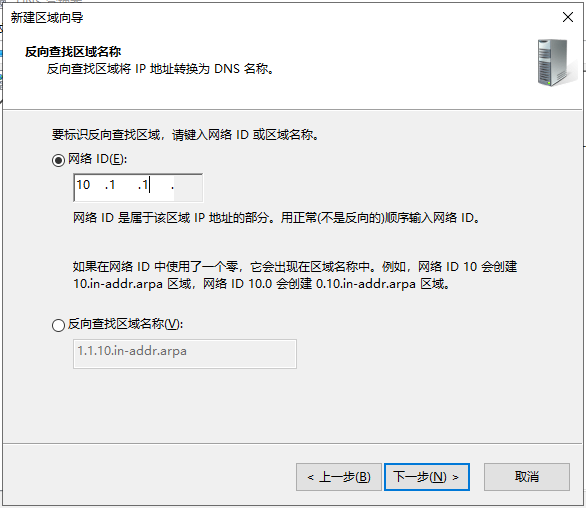
任务七:创建 A 记录和 PTR 记录
1. 创建 A 记录
右击 weblab.com 区域,选择“新建主机(A 或 AAAA)”,填写:
- 名称:www
- IP 地址:10.1.1.100
勾选“创建相关 PTR 记录”,然后单击“添加主机”。
2. 记录含义解释
这里创建的是 A 记录(Address Record,地址记录),表示:
www.weblab.com → 10.1.1.100
同时系统会在反向查找区域中创建 PTR 记录(Pointer Record,指针记录),表示:
10.1.1.100 → www.weblab.com
这样做的好处是:不需要后面再单独手工补 PTR 记录,流程更顺,也更不容易漏项。资源记录的创建与管理本身也是微软文档中明确列出的 DNS 基础管理任务。
任务八:配置转发器(占位,选做)
说明: 转发器只有在服务器能到达上游 DNS 服务器时才有意义。若实验环境未联网,或未配置正确默认网关,那么外部域名解析验证可能失败,但这并不代表正向区域和 A/PTR 记录配置有误。微软文档指出,forwarder 是可选配置,且当转发器不响应时,根提示才会继续参与解析。
任务九:刷新客户端缓存
在客户端命令提示符中输入:清除客户端已有的 DNS 缓存,避免旧记录影响实验结果。
ipconfig /flushdns
任务十:验证正向解析和反向解析
1. 测试正向解析
在客户端输入:
nslookup www.weblab.com
若返回地址 10.1.1.100,说明 A 记录配置正确。
2. 测试反向解析
在客户端输入:
nslookup 10.1.1.100
若返回名称 www.weblab.com,说明 PTR 记录配置正确。
3. 交互模式测试
输入:
nslookup
server 10.1.1.100
set type=A
www.weblab.com
set type=PTR
10.1.1.100
exit
微软文档说明,nslookup 同时支持交互模式和非交互模式;当查询目标是 IP 地址且查询类型为 A 或 PTR 时,可以返回计算机名称。
任务十一:联动实验三验证 Web 服务
若实验三的 IIS 站点已经正常运行,并且站点绑定允许通过 www.weblab.com 访问,则可在客户端浏览器中输入:
http://www.weblab.com
若网页正常打开,说明“DNS 域名解析 + Web 服务访问”这条完整链路已经打通。 注意:域名能解析,并不一定代表网页一定能打开。 如果 nslookup 成功但浏览器访问失败,应继续检查 IIS、80 端口、防火墙和站点绑定,而不是把问题都归到 DNS 上。
八、实验结果要求
完成实验后,应达到以下结果:
九、常见问题与排查
1. 域名无法解析
可能原因:
- DNS Server 角色未安装成功
- 客户端 DNS 地址未指向 10.1.1.100
- 正向查找区域未创建
- A 记录未添加
- 客户端缓存未清除
2. IP 无法反向解析为主机名
可能原因:
- 反向查找区域未创建
- PTR 记录未生成
- PTR 指向的主机名填写错误
3. ping 不通服务器
可能原因:
- IP 地址或子网掩码配置错误
- 服务器与客户端不在同一网段
- 网线或虚拟网络连接异常
- 防火墙未允许 ICMP Echo Request
微软文档给出了创建入站 ICMP 规则的方法,因此这里应引导学生检查防火墙,而不是简单认为“ping 不通就是地址错了”。([Microsoft Learn][5])
4. 内部域名能解析,外部域名不能解析
可能原因:
- 未配置转发器
- 上游 DNS 地址不可达
- 默认网关未配置
- 实验环境未联网
5. 域名能解析,但网页打不开
可能原因:
- IIS 未启动
- 网站未绑定正确主机名
- 80 端口被防火墙阻止
- 首页文件或网站目录配置错误
十、知识拓展
1. MX 记录
MX 记录(Mail Exchanger Record,邮件交换器记录) 用于指定某个域名的邮件服务器。后续如果开展邮件服务器实验,可在本实验基础上增加 MX 记录配置。
2. 区域传送
Windows Server DNS 支持主区域、辅助区域、存根区域和反向区域,也支持 zone transfer(区域传送) 与 zone delegation(区域委派)。这些内容适合在后续更高阶实验中使用。([Microsoft Learn][6])
3. 条件转发器
除了普通转发器,还可以为不同域设置不同的转发路径,用于更复杂的企业网络环境。
十一、术语小结
- DNS:Domain Name System,域名系统,用于把域名转换成 IP 地址
- IP 地址:网络设备的地址
- 正向解析:域名 → IP 地址
- 反向解析:IP 地址 → 域名
- A 记录:Address Record,地址记录,主机名对应 IPv4 地址
- PTR 记录:Pointer Record,指针记录,IP 地址反向对应主机名
- MX 记录:Mail Exchanger Record,邮件交换器记录
- 资源记录:DNS 数据库中的一条记录
- 转发器:本地 DNS 无法解析时,把请求交给上游 DNS 继续处理
- nslookup:Windows 中常用的 DNS 查询与诊断工具
十二、实验总结(参考)
本实验以局域网服务访问为背景,围绕“如何让客户端通过域名找到服务器”这一核心问题,完成了 Windows Server 2022/2025 中 DNS Server 角色安装、正向查找区域和反向查找区域创建、A 记录和 PTR 记录配置、转发器设置以及 nslookup 验证等操作。通过实验,学生不仅掌握了 DNS 基础服务的部署方法,而且理解了正向解析、反向解析和域名访问之间的关系,能够把 DNS 配置与 Web 服务访问、网络测试和故障排查联系起来,为后续学习更复杂的网络服务和企业网络命名体系奠定基础。
参考文献
[1] Microsoft Learn. Install and Configure DNS Server on Windows Server[EB/OL]. https://learn.microsoft.com/en-us/windows-server/networking/dns/quickstart-install-configure-dns-server
[2] Microsoft Learn. DNS Reverse Lookups in Windows and Windows Server[EB/OL]. https://learn.microsoft.com/en-us/windows-server/networking/dns/reverse-lookup
[3] Microsoft Learn. Manage DNS resource records using DNS server on Windows Server[EB/OL]. https://learn.microsoft.com/en-us/windows-server/networking/dns/manage-resource-records
[4] Microsoft Learn. nslookup[EB/OL]. https://learn.microsoft.com/en-us/windows-server/administration/windows-commands/nslookup
[5] Microsoft Learn. Configure Firewall Rules With Group Policy[EB/OL]. https://learn.microsoft.com/en-us/windows/security/operating-system-security/network-security/windows-firewall/configure
[6] Microsoft Learn. Manage DNS zones using DNS server in Windows Server[EB/OL]. https://learn.microsoft.com/en-us/windows-server/networking/dns/manage-dns-zones
原创声明:本文为作者原创实验教学资料,首发于 CSDN。 版权声明:本文版权归作者所有,网络发布版仅供个人学习、课堂教学参考和非商业交流使用。未经作者书面许可,任何单位或个人不得以复制、汇编、改编、摘编、整理、录入数据库、制作课程包、出版图书、开发付费课程、商业培训或其他商业形式使用本文全部或部分内容。 引用说明:如需引用本文中的观点、实验设计、拓扑结构、命令说明或图表内容,请注明作者、文章标题及原文链接。 版本说明:本文为网络公开学习版,后续如形成教材、讲义、课程资源包或正式出版物,以作者修订版及出版社审定版本为准。






评论前必须登录!
注册