 网硕互联帮助中心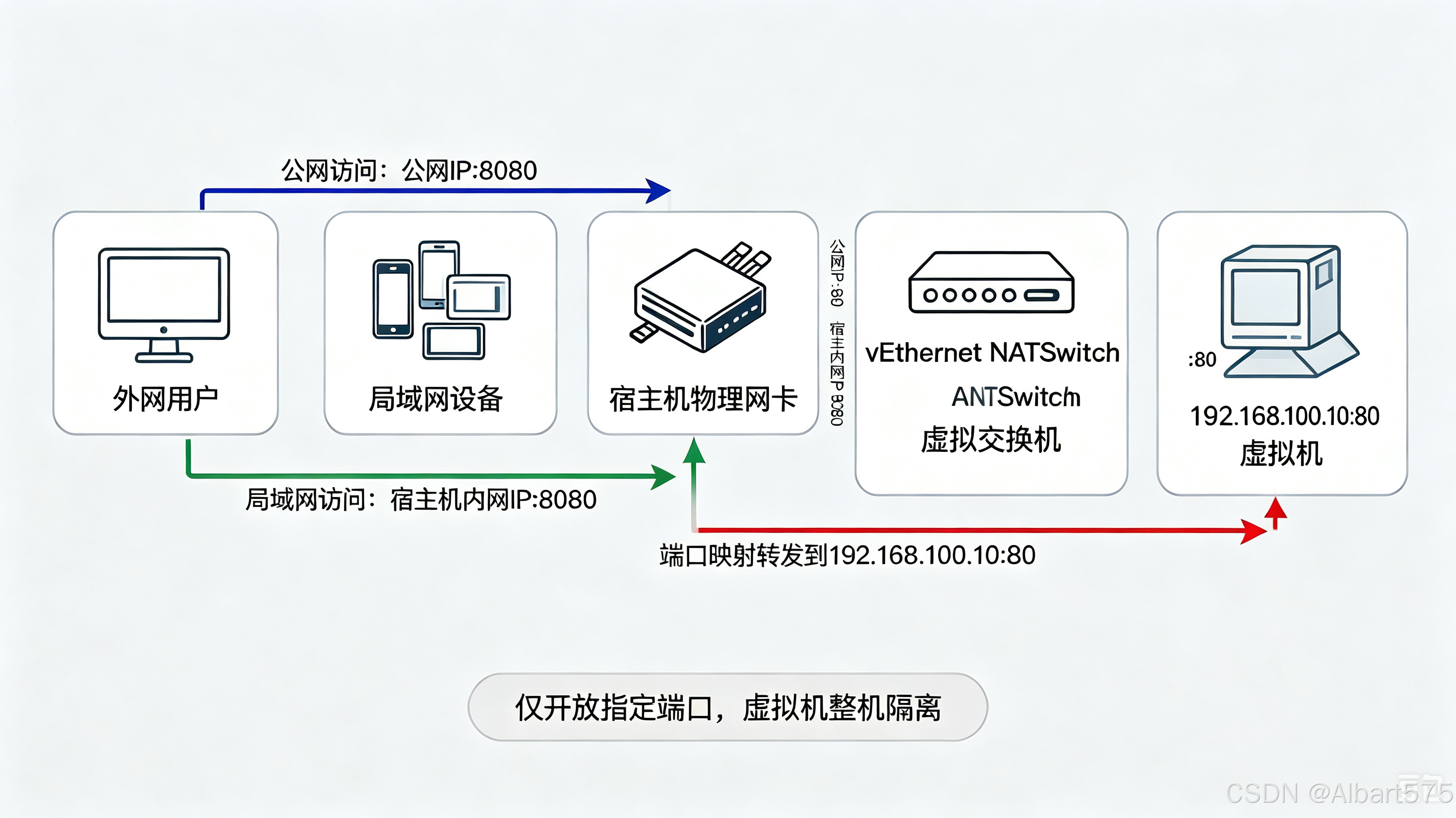
一、前言:为什么首选 Hyper-V 自建 NAT 模式做本地服务外网发布?
在日常本地开发工作中,我们常会把 Web 站点、后端 API、MySQL/Redis 数据库、测试后台、演示原型部署在 Windows Hyper-V 虚拟机内,但会遇到一个普遍难题:宿主机访问虚拟机服务正常,局域网手机、其他电脑无法连通,异地同事更不可能直接访问本地测试环境。
虚拟机共有三种网络工作模式,各自存在明显短板:
仅主机模式:虚拟机只能和宿主机互通,完全无法访问互联网,不适合需要联网调试的项目;
桥接模式:虚拟机会获取和物理设备同网段的独立局域网 IP,容易出现 IP 地址冲突、公司内网策略拦截、整机完全暴露在内网 / 公网,存在极大安全隐患;
默认 Hyper-V Default Switch NAT:自带 NAT 转发,开箱即用,但宿主机每次重启后,虚拟交换机网段会随机变更,之前配置的所有端口映射规则全部失效,每次开机都要重新配置,调试效率极低。
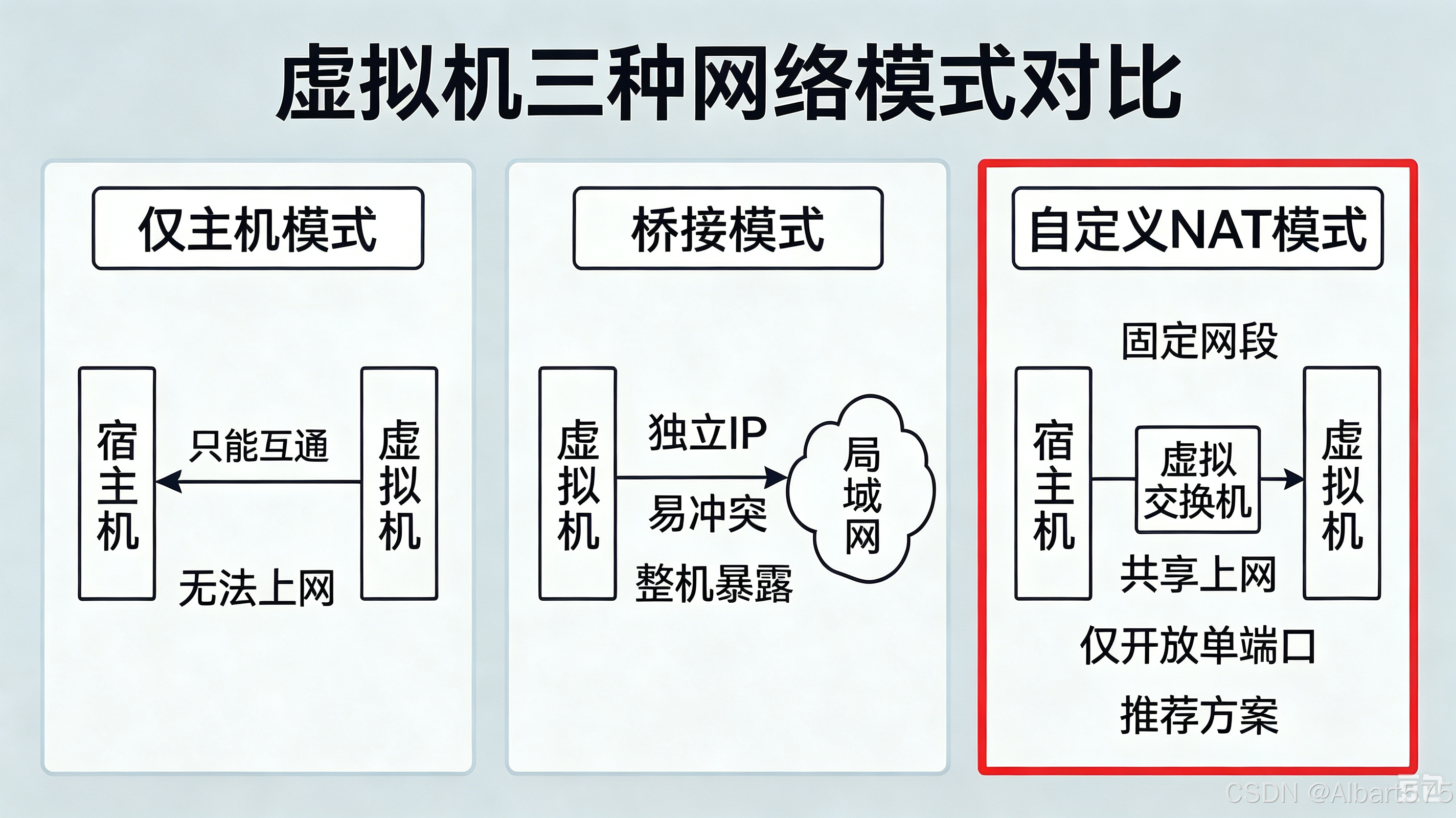
而手动自建固定网段 NAT 交换机 + 端口映射是兼顾稳定、安全、便捷的最优方案。整套方案仅依托 Windows 系统原生 Hyper-V 功能,无需第三方穿透工具、无需修改光猫 / 路由器端口转发、不需要运营商公网 IP,零成本打通虚拟机内网服务对外访问通道。
本文全部操作基于 Windows 10/11 内置 Hyper-V,采用标准化三步流程,全程使用 PowerShell 原生命令,配置一次永久生效,适配前端调试、接口联调、客户原型演示、临时测试服务器等绝大多数开发场景,零基础运维新手也能跟着完整落地。
二、核心原理:Hyper-V NAT 端口映射完整机制
2.1 NAT 网络基础逻辑
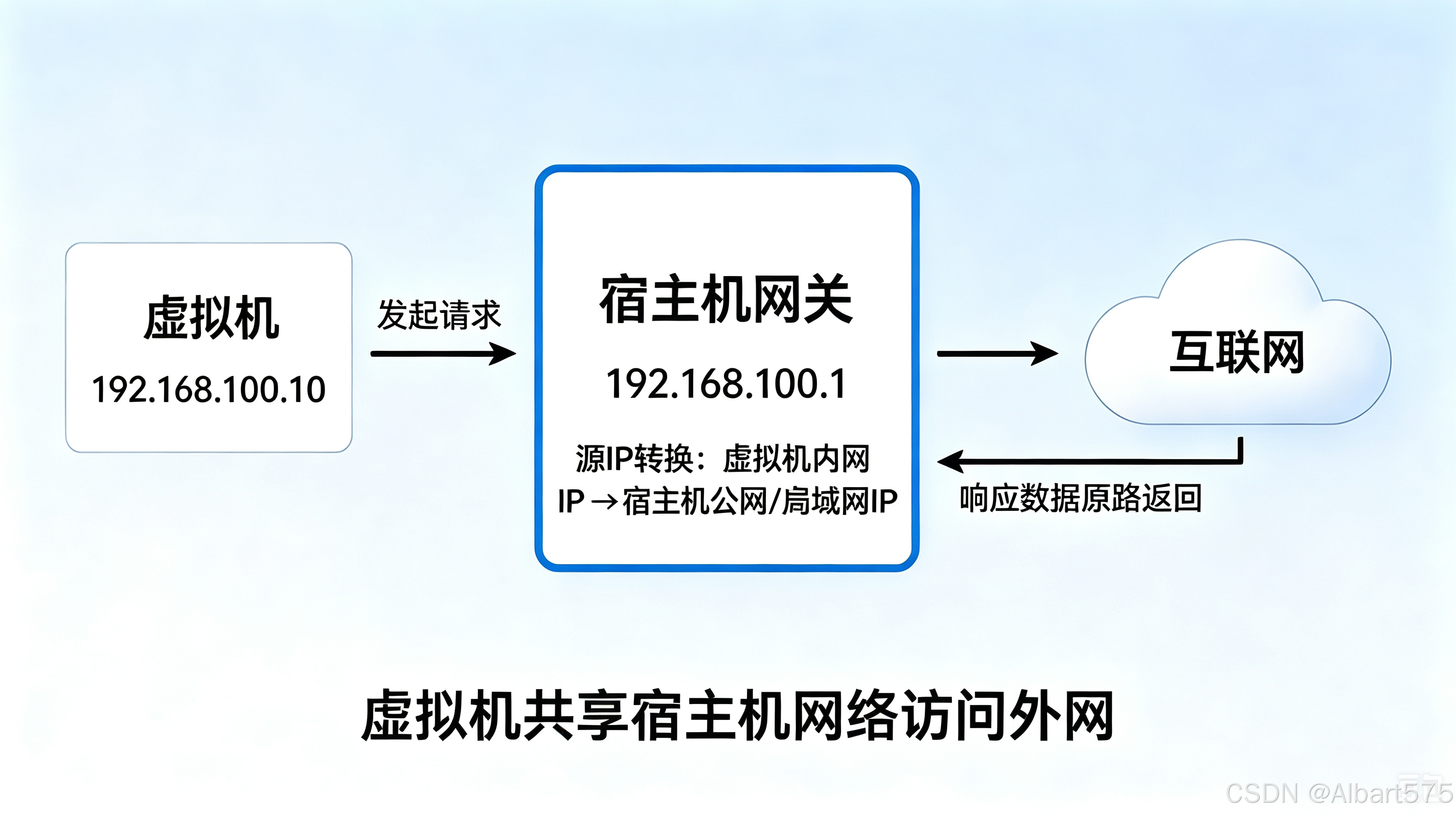
自建 NAT 交换机分为两层网络:
内网段:192.168.100.0/24,仅虚拟机和宿主机虚拟网卡互通,属于隔离内网;
宿主机物理网卡:连接家庭 / 公司局域网、互联网,作为流量出口。
虚拟机所有访问外网的请求,会通过宿主机 [192.168.100.1](192.168.100.1) 网关做源地址转换,共享宿主机 IP 上网;但外部设备(局域网其他电脑、外网)主动发起的请求,无法主动穿透进入内网虚拟机,这就是默认无法外部访问的根源。
2.2 端口映射转发原理
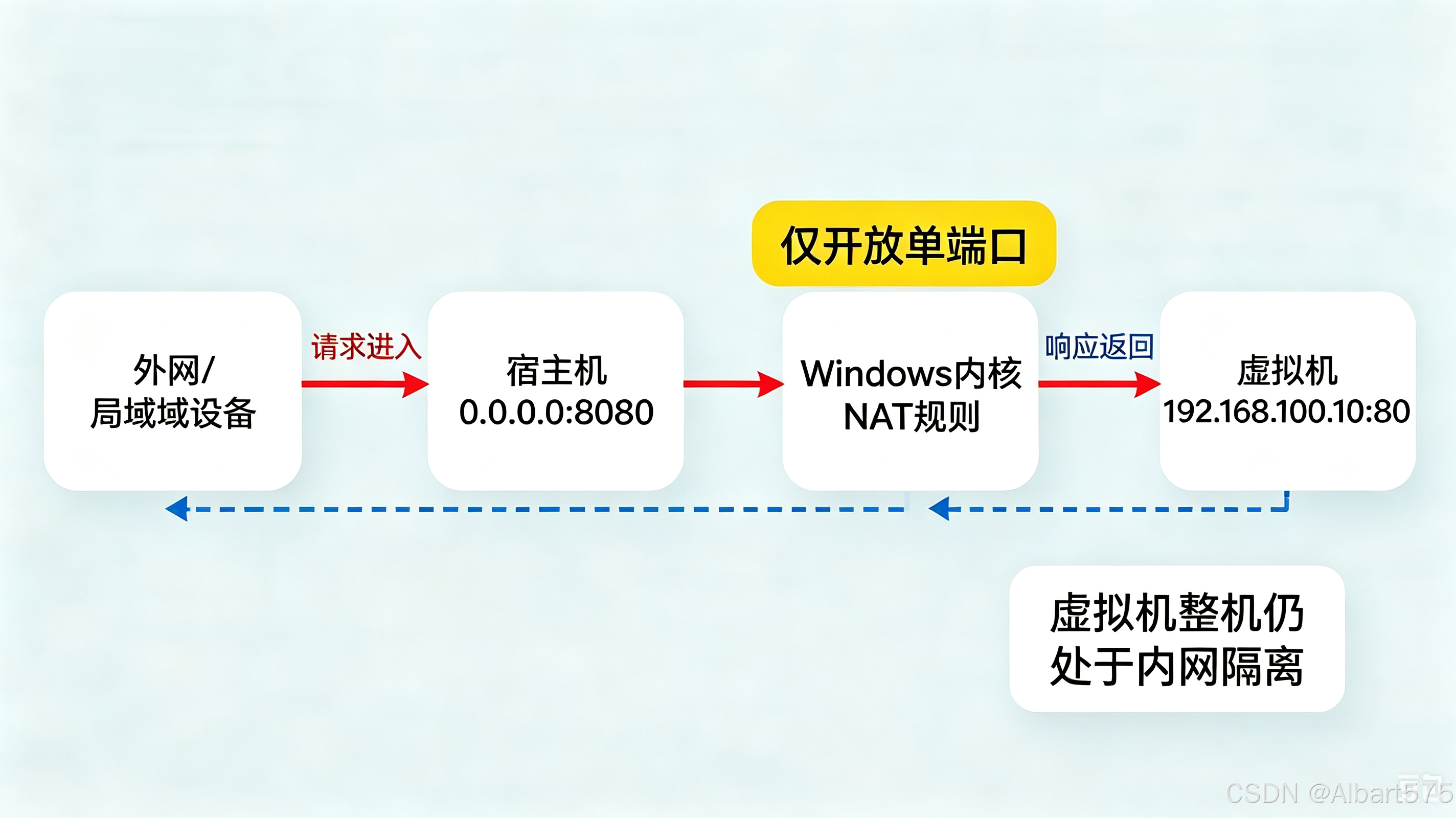
端口映射(静态 NAT 映射)会在 Windows 内核注册一条固定流量转发规则:
当任意设备访问「宿主机任意网卡 IP + 外部端口」时,系统自动拦截流量,转发至「指定虚拟机静态 IP + 内部服务端口」;虚拟机返回的响应数据包,会原路转换 IP 与端口,传回访问端。
核心优势:仅开放单个业务端口,虚拟机整机内网隔离,不会像桥接模式一样把整台虚拟机暴露在网络中,大幅降低端口扫描、恶意访问的安全风险。转发为系统内核实现,CPU、带宽性能损耗几乎可以忽略,支持文件上传、接口并发、数据库连接等各类业务场景。
三、前置准备(必做,从根源规避配置失效)
正式搭建 NAT 网络与端口转发前,必须完成三项校验,避免后续出现不通、重启失效、命令报错等问题:
确认 Hyper-V 功能已完整开启
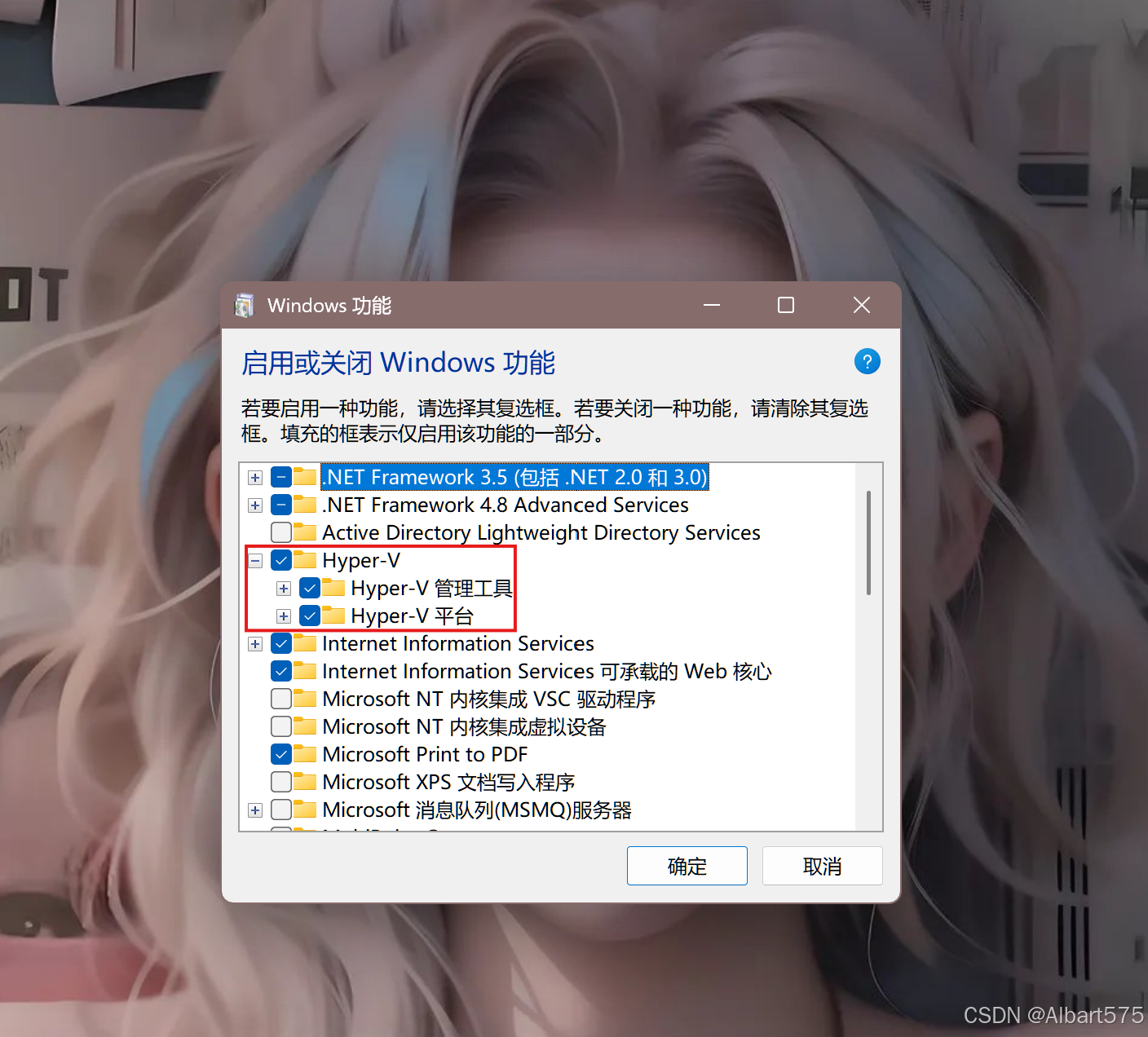
控制面板 – 程序 – 启用或关闭 Windows 功能,勾选「Hyper-V 平台」「Hyper-V 管理工具」,重启电脑后功能生效;未开启 Hyper-V 则无法创建虚拟交换机与 NAT 规则。
规划固定网段,提前预留虚拟机静态 IP
统一使用内网段192.168.100.0/24,网关固定为192.168.100.1;虚拟机 IP 统一选用192.168.100.10及以上,1~9 地址预留给网关、虚拟路由、临时 DHCP 服务,避免 IP 冲突。
虚拟机服务与连通性预校验
-
虚拟机内需要对外暴露的服务(Nginx 80、后端 8080、MySQL 3306、SSH 22)正常启动,虚拟机本地访问 [127.0.0.1](127.0.0.1): 端口可正常打开;
-
后续配置静态 IP 后,虚拟机可正常 ping 通网关 [192.168.100.1](192.168.100.1)、公网 [8.8.8.8](8.8.8.8),确保基础网络无故障;
权限说明
所有创建交换机、配置 NAT、添加端口映射的 PowerShell 命令,必须右键以管理员身份运行,普通用户权限会直接拒绝修改网络内核规则,全部命令执行失败。
四、核心实操:3 步完成 Hyper-V 固定 NAT + 端口映射
步骤 1:创建内部虚拟交换机,搭建永久固定 NAT 网络
Hyper-V 自带 Default Switch 网段随机浮动,不适合长期开发使用,我们手动创建专属内部交换机并绑定固定 NAT 网段,一次配置永久保存,宿主机重启不丢失规则。
1.1 创建内部类型虚拟交换机
打开管理员 PowerShell,执行第一条命令:
New-VMSwitch –SwitchName "NATSwitch" –SwitchType Internal
执行完成后,打开「控制面板 – 网络和 Internet – 网络适配器」,会自动生成一张名为vEthernet (NATSwitch)的虚拟网卡。
1.2 为虚拟网卡配置静态网关 IP
通过网卡索引绑定网关地址192.168.100.1,24 位子网掩码代表网段范围 [192.168.100.1](192.168.100.1)~[192.168.100.254](192.168.100.254):
$ifIndex = (Get-NetAdapter | Where-Object {$_.Name -like "*NATSwitch"}).ifIndex
New-NetIPAddress –IPAddress 192.168.100.1 –PrefixLength 24 –InterfaceIndex $ifIndex
1.3 创建持久化 NAT 转换规则
绑定内网网段开启 NAT 转发,实现虚拟机共享宿主机网络访问互联网:
New-NetNat –Name "NATNetwork" –InternalIPInterfaceAddressPrefix 192.168.100.0/24
1.4 验证与冲突处理
校验 NAT 是否创建成功,执行查看命令:
Get-NetNat
输出内容包含NATNetwork、内网前缀192.168.100.0/24即代表搭建完成。
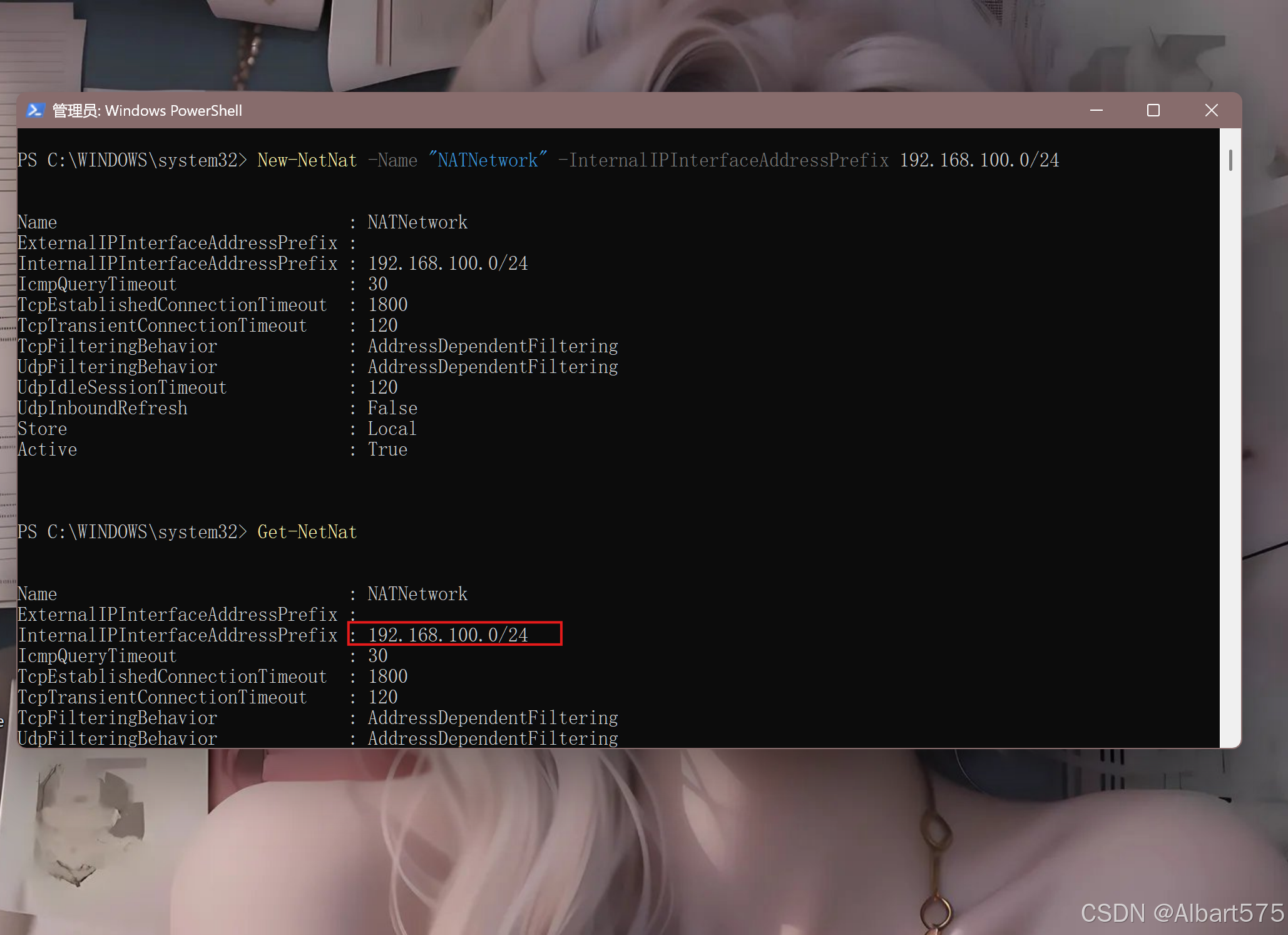
重要限制:单台 Windows 宿主机仅支持同时存在一条 NAT 网络规则。如果之前手动创建过其他自定义 NAT,执行如下命令删除旧规则后再新建:
Remove-NetNat –Name "旧NAT名称"
删除后原有所有端口映射规则会同步清空,若有重要转发规则,建议提前导出备份再执行删除操作。
步骤 2:虚拟机接入 NATSwitch,配置永久静态 IP
2.1 虚拟机绑定新建交换机
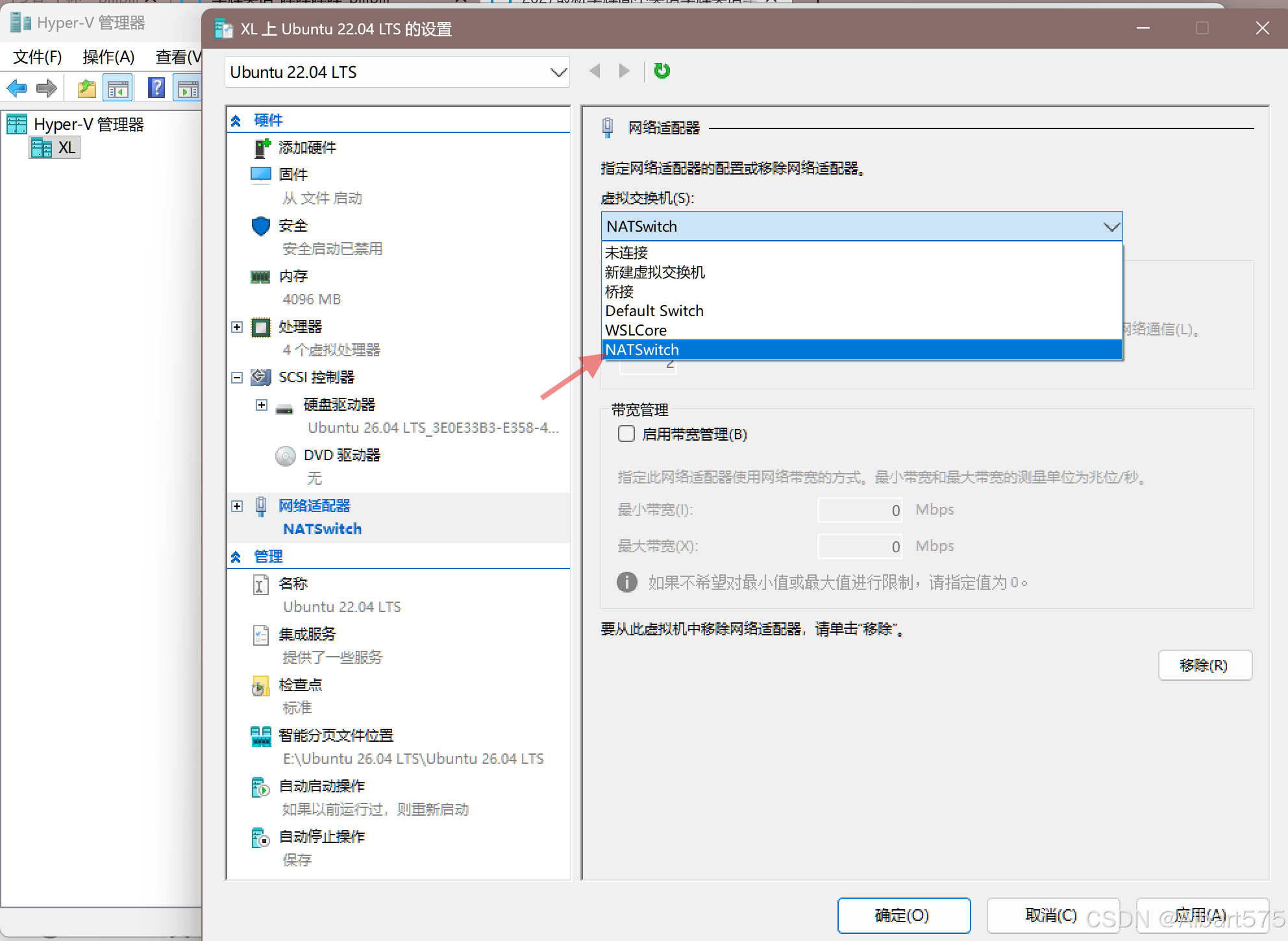
打开 Hyper-V 管理器,在左侧虚拟机列表右键目标虚拟机,选择「设置」;
找到「网络适配器」,右侧连接下拉框切换为NATSwitch;
若虚拟机当前处于运行状态,修改网络适配器后需要重启虚拟机,新网卡配置才能生效。
2.2 虚拟机内配置静态 IPv4 参数
进入虚拟机操作系统,手动填写固定 IP 信息,彻底解决 DHCP 自动分配 IP 导致映射失效问题,统一参数标准:
-
IP 地址:192.168.100.10(多台虚拟机可依次使用 11、12、13…)
-
子网掩码:255.255.255.0
-
默认网关:192.168.100.1(宿主机虚拟网卡网关)
-
DNS 服务器:首选114.114.114.114(国内公共 DNS,解析速度稳定),备选8.8.8.8
2.3 不同系统虚拟机快速配置方案
Linux 虚拟机(Ubuntu/CentOS)
简易图形配置(推荐新手):终端输入nmtui,打开可视化网络编辑器,选择对应网卡编辑,手动填入静态 IP、网关、DNS,保存退出立即生效;
Ubuntu 20.04 及以上 Netplan 配置:
编辑 netplan 配置文件sudo vim /etc/netplan/00-installer-config.yaml,写入静态网络参数,保存后执行sudo netplan apply无需重启系统。
Windows 虚拟机
打开「控制面板 – 网络适配器」,右键以太网属性,双击 Internet 协议版本 4(TCP/IPv4),手动填写静态 IP、子网掩码、网关、DNS,确定保存直接生效。
2.4 连通性测试
虚拟机终端执行两条 ping 命令,验证网络基础通畅:
ping 192.168.100.1 测试内网网关连通,不通代表 IP / 网关填写错误;
ping 8.8.8.8 测试外网访问,不通检查 DNS 与虚拟机防火墙出站规则。
两条 ping 全部正常返回数据包,代表虚拟机网络配置无任何问题,可进入下一步端口映射配置。
步骤 3:配置静态端口映射,实现局域网 / 公网访问虚拟机服务
虚拟机此时仅能主动访问外部网络,外部设备无法主动发起连接,需要添加 NAT 静态端口映射,将宿主机端口流量转发至虚拟机内部业务端口。该规则系统持久保存,宿主机重启不会丢失。
3.1 新增端口映射命令详解
示例需求:宿主机对外 8080 端口,转发至虚拟机 [192.168.100.10](192.168.100.10) 的 80 端口(Web 服务)
Add-NetNatStaticMapping –NatName "NATNetwork" –Protocol TCP –ExternalIPAddress 0.0.0.0 –ExternalPort 8080 –InternalIPAddress 192.168.100.10 –InternalPort 80
完整参数逐行说明:
-NatName "NATNetwork":绑定我们第一步创建的 NAT 网络名称,不可修改;
-Protocol TCP:传输协议,Web、接口、数据库、SSH 远程连接全部使用 TCP;流媒体、DNS、游戏服务等实时场景可替换为 UDP;
-ExternalIPAddress 0.0.0.0:监听宿主机全部网卡地址,局域网 WiFi、有线网卡、公网 IP 全部支持访问;仅允许局域网访问、屏蔽公网时,替换为宿主机本地内网 IP(如 [192.168.1.105](192.168.1.105));
-ExternalPort 8080:外部访问端口,建议选择 10000 以上高端口,规避系统默认占用;1~1024 知名端口需要管理员权限才能绑定;
-InternalIPAddress 192.168.100.10:虚拟机固定静态 IP,必须和自建 NAT 网段完全匹配,否则规则创建失败;
-InternalPort 80:虚拟机内部业务真实监听端口,Nginx=80、MySQL=3306、后端项目 = 8080、SSH=22。
3.2 多服务映射与规则管理
多端口多服务:重复执行上述命令,仅修改ExternalPort、InternalPort即可同时映射多个服务;
删除无用转发规则:不需要某条端口映射时,执行删除命令清理:
Remove-NetNatStaticMapping –NatName "NATNetwork" –ExternalPort 8080 –Protocol TCP
Get-NetNatStaticMapping
五、三层访问验证流程 + 高频故障完整排查指南
5.1 分层验证,逐层定位问题
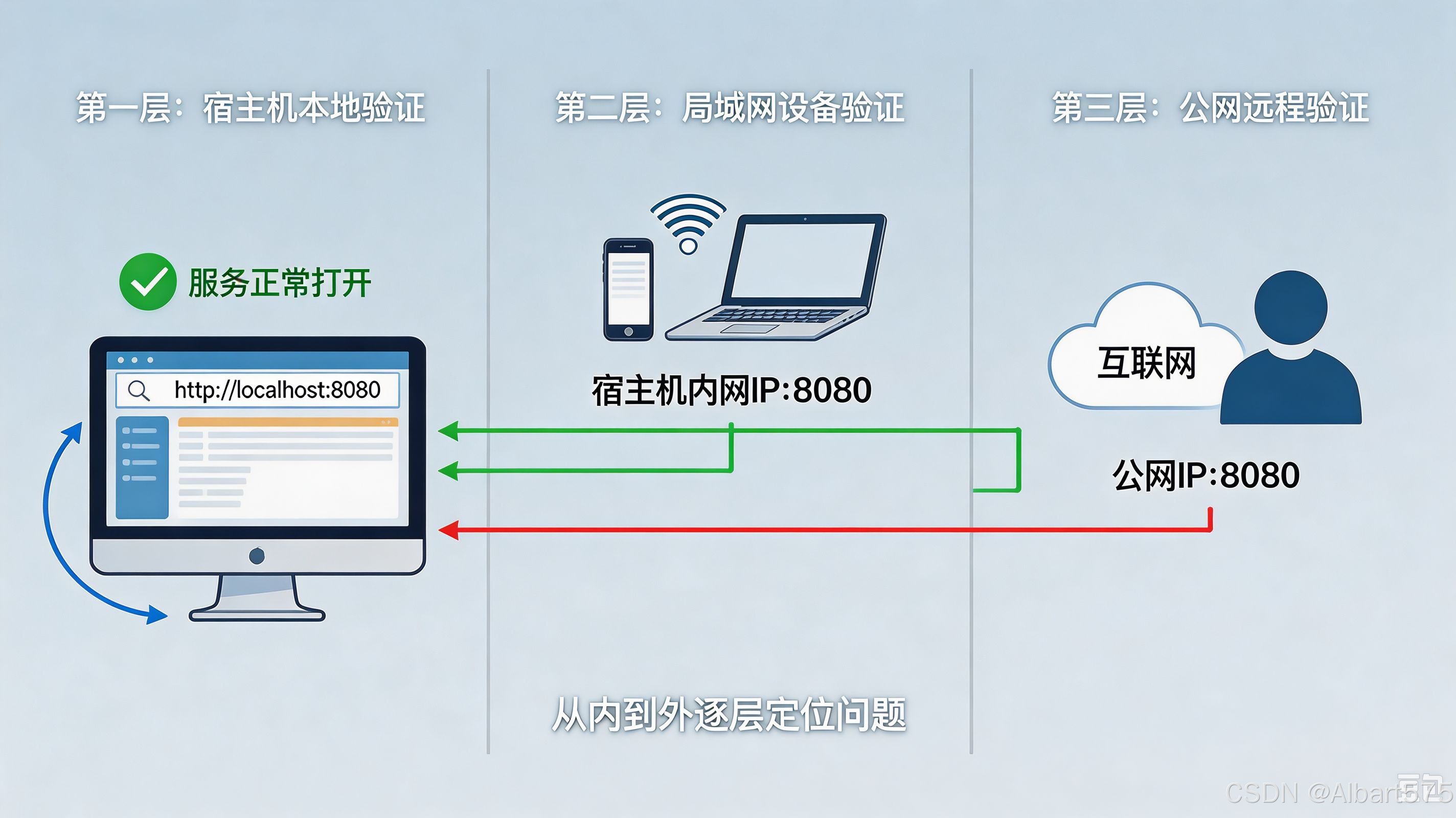
配置完成端口映射后,按照从内到外顺序测试,快速定位故障点:
宿主机本地验证
打开浏览器访问 http://localhost:8080,能正常打开虚拟机 Web 服务,代表 NAT 转发规则本身无问题;访问失败直接排查端口映射命令参数是否写错。
局域网设备验证
手机连接同一 WiFi、其他办公电脑访问 宿主机局域网IP:8080,例如宿主机内网 IP 为 [192.168.1.105](192.168.1.105),则访问http://192.168.1.105:8080;无法访问优先检查宿主机防火墙入站规则。
公网远程访问验证
若宿主机宽带拥有运营商分配公网 IP,可直接通过公网IP:8080外网访问;家庭宽带多为 CGNAT 内网 IP,无独立公网 IP,可搭配内网穿透工具实现外网访问,无需修改当前 NAT 映射配置。
5.2 高频问题完整排查方案
映射规则创建成功,但外部始终无法连接服务
90% 场景为防火墙拦截:虚拟机防火墙放行内部业务端口 TCP 入站规则;Windows 宿主机防火墙新建入站规则,放开外部端口(示例 8080)TCP 协议;企业电脑额外检查安全软件、终端管控防火墙。
宿主机重启后端口映射失效、虚拟机无法上网
使用了 Hyper-V 默认 Default Switch,未手动自建固定 NAT 交换机,网段随机变动;严格按照步骤 1 创建专属 NATSwitch,搭配虚拟机静态 IP,彻底解决重启失效。
执行 PowerShell 命令报错、参数无效、权限拒绝
未右键选择「以管理员身份运行 PowerShell」,Windows 限制普通用户修改网络 NAT 内核规则,重新打开管理员终端执行全部命令。
提示端口冲突,无法创建新映射规则
外部端口被宿主机其他程序占用(本地前端、其他虚拟机、数据库工具),更换 10000 以上未占用高端口;可通过netstat -ano | findstr "端口号"查询占用进程。
虚拟机能够 ping 通网关,但无法访问外网
检查 NAT 网络创建命令是否执行成功,执行Get-NetNat确认 NATNetwork 存在;同时核对虚拟机 DNS 服务器填写正确,避免 DNS 解析失败导致无法联网。
六、自建 Hyper-V NAT 端口映射方案综合优势
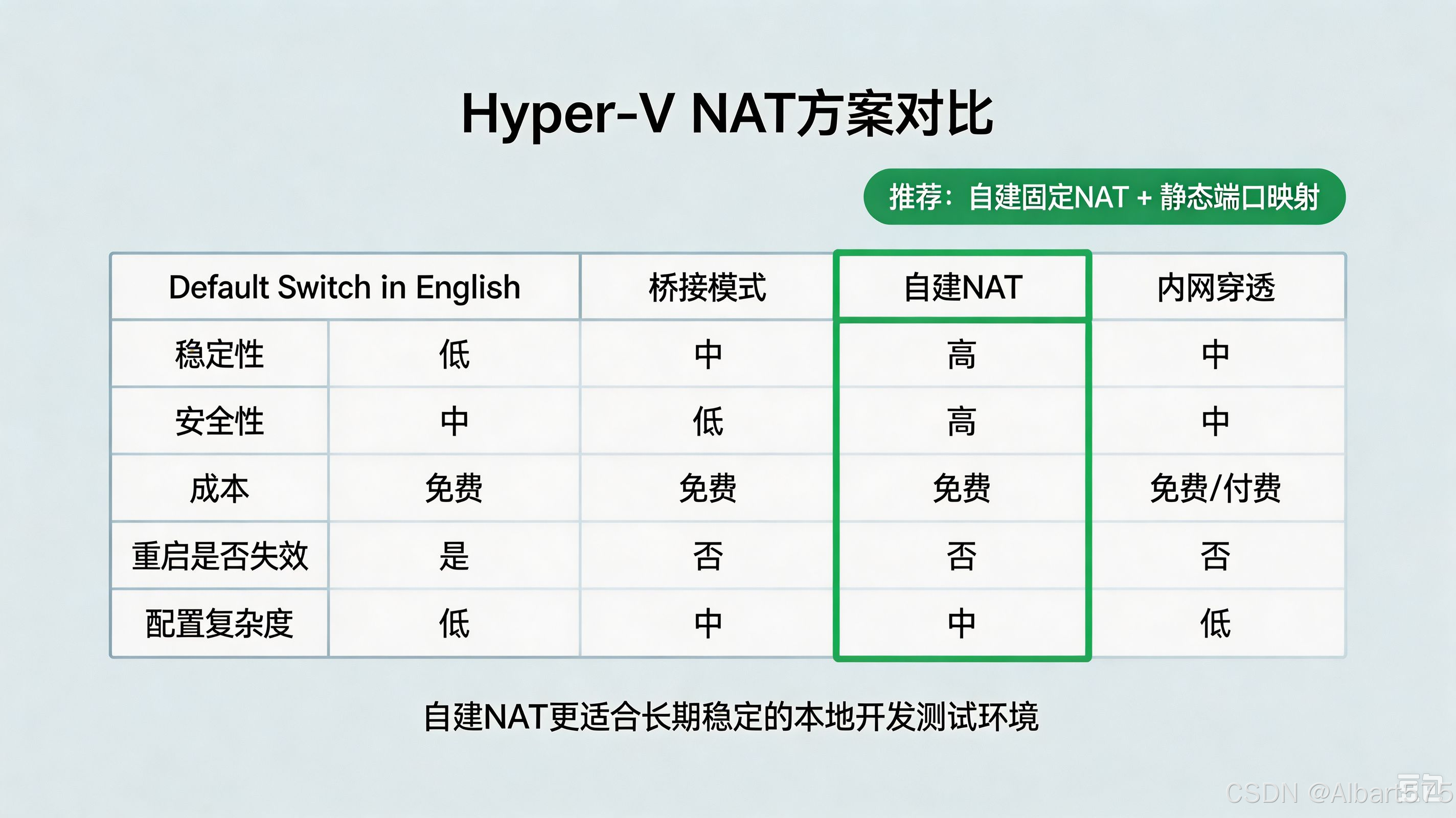
安全性极强
仅开放业务所需单一端口,虚拟机完整隔离在内网网段,不会像桥接模式一样整机暴露在局域网 / 公网,大幅降低扫描、暴力破解风险;可灵活限制仅局域网访问,屏蔽外网流量。
无需改动物理网络设备
全程仅操作 Windows 系统与 Hyper-V,不用登录路由器、光猫设置端口转发,公司内网无路由器权限也能正常使用,不改动原有局域网拓扑。
长期稳定不失效
区别于 Default Switch 随机网段,自定义 NAT 交换机网段永久固定,搭配虚拟机静态 IP,宿主机、虚拟机多次重启后所有转发规则保留,无需重复配置。
转发性能无损耗
基于 Windows 系统内核 NAT 转发,不依赖第三方软件代理,CPU 占用极低,支持高并发接口请求、文件传输、数据库长连接,开发调试无卡顿延迟。
灵活扩展多服务
支持批量添加多条端口映射规则,一台虚拟机可同时对外提供 Web 页面、后端 API、数据库、远程 SSH 等多种服务,每个业务使用独立外部端口,管理清晰。
零成本无额外工具
完全依托 Windows 自带 Hyper-V 与 PowerShell 原生功能,不需要付费穿透软件、云服务器、代理工具,本地开发场景零开销。
七、适用场景总结
本地前后端联调,手机、平板局域网快速预览虚拟机页面;
给异地同事、客户演示本地开发原型、测试后台;
临时搭建离线测试服务器,无需部署到云平台;
虚拟机数据库、接口临时对外提供短时间访问;
学习网络 NAT 原理,自主可控虚拟化网络环境搭建。
八、结语
Hyper-V 自建固定 NAT + 静态端口映射是 Windows 平台虚拟化开发的必备实用技能,完美解决 NAT 模式虚拟机服务无法外部访问的核心痛点。整套操作仅分为三大核心步骤,逻辑清晰、命令标准化,新手也能一次性部署完成。
对比默认浮动交换机、桥接模式、第三方内网穿透等方案,本套配置兼顾安全、稳定、低成本三大核心需求,完全适配绝大多数个人开发、团队临时测试场景。完成配置后,本地虚拟机服务不再局限于宿主机单机访问,局域网、外网均可按需连通,大幅提升开发调试、原型演示的工作效率。


评论前必须登录!
注册