 网硕互联帮助中心
作者:非凡大爹|版本:v1|日期:2026-04-20|DocID:CN-LAB-2026-04-FTP-LG-V2 原创声明:本文为作者原创实验教学资料,首发于 CSDN。 版权声明:本文版权归作者所有,网络发布版仅供个人学习、课堂教学参考和非商业交流使用。未经作者书面许可,任何单位或个人不得以复制、汇编、改编、摘编、整理、录入数据库、制作课程包、出版图书、开发付费课程、商业培训或其他商业形式使用本文全部或部分内容。 引用说明:如需引用本文中的观点、实验设计、拓扑结构、命令说明或图表内容,请注明作者、文章标题及原文链接。 版本说明:本文为网络公开学习版,后续如形成教材、讲义、课程资源包或正式出版物,以作者修订版及出版社审定版本为准。
文章目录
- 实验五:Windows Server 2022/2025 搭建 FTP 服务器实验指导书
-
- 摘要
- 适用对象
- 实验场景导入
- 一、实验目标
- 二、实验原理与术语解释
-
- 2.2 控制连接与数据连接
-
- 1. 控制连接
- 2. 数据连接
- 2.3 主动模式与被动模式
-
- 1. 主动模式(PORT)
- 2. 被动模式(PASV)
- 2.4 为什么 FTP 不能只记 21 端口
- 2.5 匿名访问与用户名访问
-
- 1. 匿名访问
- 2. 用户名访问
- 2.6 IIS 授权规则与 NTFS 权限
-
- 1. IIS 授权规则
- 2. NTFS 权限
- 2.7 FTP 与 FTPS
- 2.8 域名访问 FTP 服务器的原理
-
- 1. 域名访问的本质
- 2. 为什么实验中要补充域名访问
- 3. FTP 与域名访问的关系
- 三、实验环境与地址规划
-
- 3.1 实验环境
-
- 服务器端
- 客户端
- 3.2 地址规划示例
- 3.3 域名规划
- 3.4 实验拓扑
- 四、实验前准备
-
- 4.1 配置服务器静态地址
- 4.2 配置 Windows 11 客户端地址
- 4.3 基础连通性测试
- 五、实验过程安排
-
- 第一部分:FTP 服务器的基本配置与验证测试
- 第二部分:扩展补充实验
- 六、第一部分:FTP 服务器的基本配置与验证测试
-
- 6.1 创建本地用户并规划 FTP 根目录
-
- 6.1.1 创建本地用户
- 6.1.2 规划 FTP 根目录
- 6.2 设置 NTFS 文件权限
-
- 6.2.1 给 ftpuser 目录授权
- 6.2.2 给 Public 目录授权
- 6.3 安装 IIS FTP 服务
- 6.4 创建 FTP 站点(用户名登录方式)
-
- 6.4.1 创建站点
- 6.4.2 配置绑定和 SSL
- 6.4.3 配置身份验证与授权
- 6.5 检查防火墙
- 6.6 配置并验证通过域名访问 FTP 服务器
-
- 6.6.1 实验目的
- 6.6.2 配置 DNS 解析记录
- 6.6.3 检查客户端 DNS 配置
- 6.6.4 使用 nslookup 验证域名解析
- 6.6.5 使用 ping 验证名称解析结果
- 七、基础验证测试一:Windows 11 图形化访问验证
-
- 7.1 使用 IP 地址进行图形化访问
- 7.2 使用域名进行图形化访问
- 7.3 图形化方式验证内容
- 7.4 建议准备的测试文件
- 八、基础验证测试二:Windows 11 CMD 命令行访问验证
-
- 8.1 打开 CMD 并通过 IP 连接 FTP 服务器
- 8.2 使用域名连接 FTP 服务器
- 8.3 先分清两个“当前目录”
-
- 1. 当前远程目录
- 2. 当前本地目录
- 8.4 切换本地目录:决定下载文件保存在哪里
- 8.5 查看远程文件列表
- 8.6 切换远程目录
- 8.7 文件下载:get 命令详解
-
- 情况 1:下载到当前本地目录
- 情况 2:下载时重命名本地文件名
- 8.8 文件上传:put 命令详解
-
- 情况 1:上传当前本地目录中的文件
- 情况 2:上传时修改服务器端文件名
- 情况 3:文件不在当前本地目录
- 8.9 批量下载与批量上传
-
- 批量下载
- 批量上传
- 关闭逐个确认提示
- 8.10 文本模式与二进制模式
-
- 文本模式
- 二进制模式
- 8.11 一组完整的命令行示例
-
- 结果说明
- 8.12 关于 pull 命令的说明
- 九、第二部分:扩展补充实验
-
- 9.1 匿名登录实验
-
- 9.1.1 配置思路
- 9.1.2 IIS 设置
- 9.1.3 NTFS 权限
- 9.1.4 匿名访问验证
- 9.2 用户名登录实验回顾
- 9.3 FileZilla 客户端实验
-
- 基本连接参数
- 9.4 被动模式与 FTP 防火墙支持实验
-
- 配置目的
- 建议配置
- 9.5 FTPS 加密实验
-
- 目的
- 基本步骤
- 域名与证书的关系
- 9.6 Wireshark 抓包对比实验
-
- 抓普通 FTP
- 抓 FTPS
- 十、常见故障与排查方法
-
- 10.1 能 ping 通,但 FTP 无法连接
- 10.2 能登录,但目录列表打不开
- 10.3 能登录,但无法上传
- 10.4 下载后找不到文件
- 10.5 图片或压缩包传输后损坏
- 10.6 匿名登录失败
- 10.7 域名访问 FTP 服务器失败
-
- 1. 先查 DNS 服务器地址是否配置正确
- 2. 再查域名是否能解析
- 3. 检查解析结果是否正确
- 4. 检查 FTP 服务本身是否正常
- 十一、实验结果判定标准
- 十二、实验报告要求
-
- 12.1 实验基本信息
- 12.2 实验目的
- 12.3 实验环境
- 12.4 实验原理
- 12.5 实验过程
- 12.6 关键截图要求
- 12.7 实验结果与分析
- 12.8 实验总结与心得
- 十三、实验总结
- 参考文献
实验五:Windows Server 2022/2025 搭建 FTP 服务器实验指导书
摘要
本实验旨在让学生掌握在 Windows Server 2022/2025 上安装与配置 IIS FTP 服务 的方法,理解 FTP 的控制连接、数据连接、主动模式与被动模式,能够完成本地用户创建、FTP 根目录规划、NTFS 权限设置、FTP 站点创建、防火墙配置,并通过 Windows 11 客户端 进行图形化与命令行验证。实验进一步补充 DNS 域名解析与 FTP 服务访问 的关系,使学生能够通过域名而不仅仅是 IP 地址访问 FTP 服务器。扩展部分引入 FileZilla、FTPS 和 Wireshark,帮助学生比较明文 FTP 与加密 FTPS 的差异,提升服务部署、结果验证、安全分析与故障排查能力。
适用对象
适用于计算机类、信息类、网络空间安全类相关专业学生。
实验场景导入
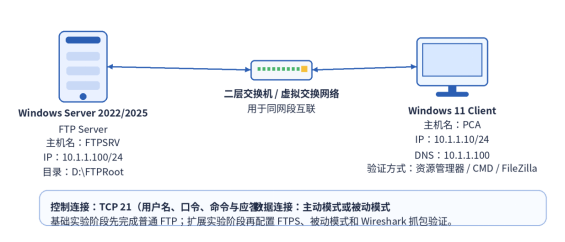
图 1 实验拓扑图(客户端设备为 Windows 11)
在真实工作和生活中,FTP 服务器常见于课程资源共享、软件安装包分发、实验素材交换、部门资料上传、内部网站更新和自动化备份等场景。虽然今天出现了更多云存储和 Web 上传方式,但 FTP/FTPS 仍然是理解“网络服务如何被部署、被访问、被验证、被加固”的典型入门实验。 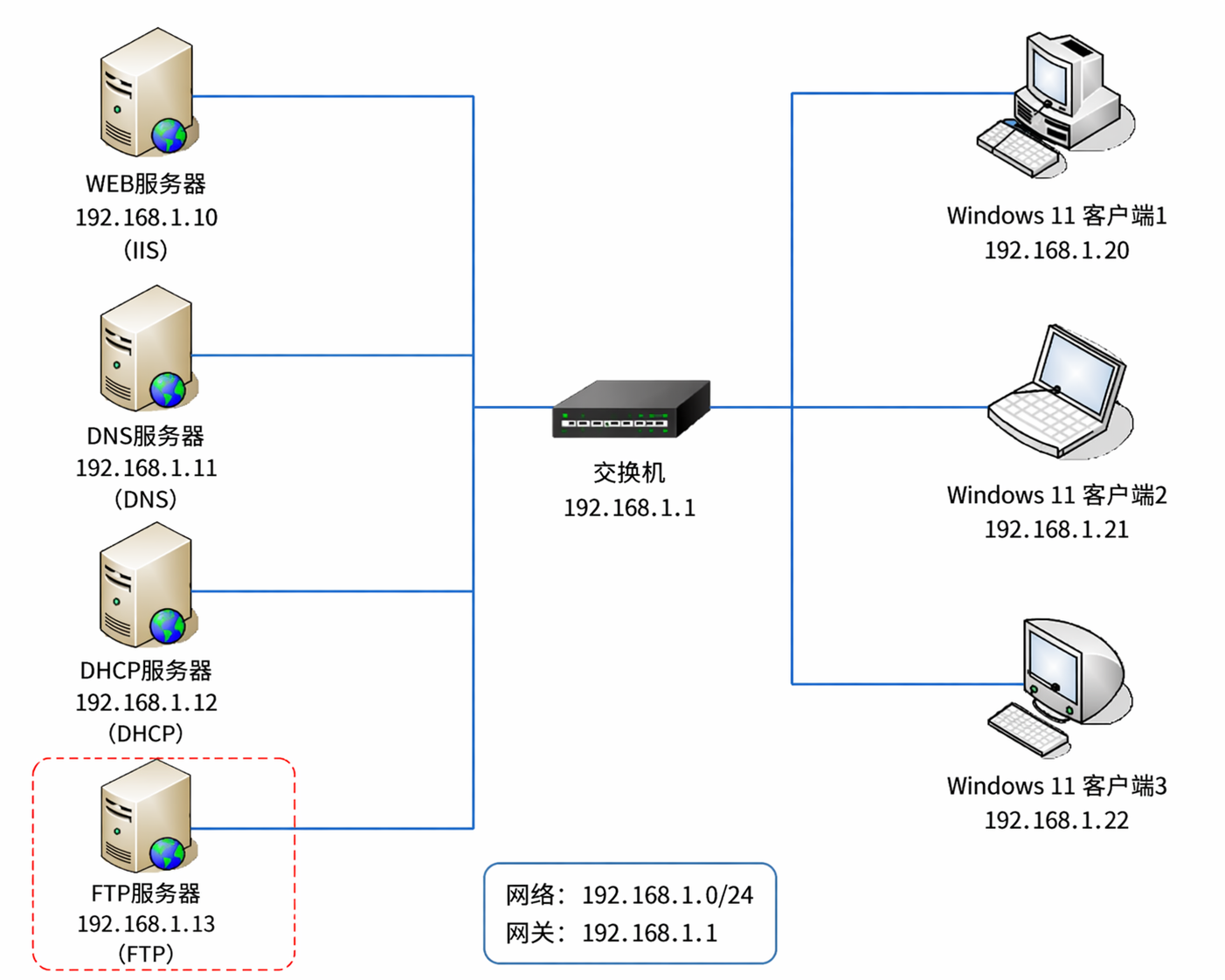
图 2 实验总体拓扑图
本实验延续前面 Web 服务器与 DNS 服务器实验的风格:先从一个最基础、最可操作的局域网服务做起,让学生明确服务器端与客户端各自需要完成什么配置;然后再通过验证测试和安全扩展,把‘能搭起来’提升到‘能正确验证、能发现风险、能做初步加固’。
一、实验目标
通过本实验,学生应能够达到以下目标:
理解 FTP(File Transfer Protocol,文件传输协议) 的基本工作原理。
理解 FTP 的 控制连接、数据连接、主动模式 与 被动模式。
掌握在 Windows Server 2022/2025 中安装 IIS FTP 服务器 的方法。
掌握 本地用户创建、FTP 根目录规划、NTFS 文件权限设置 和 IIS 授权规则设置。
能够配置并测试两种典型访问方式:
-
匿名访问
-
基于用户名和密码的访问
能够在 Windows 11 客户端 上通过以下方式验证 FTP 服务:
-
文件资源管理器访问
-
CMD 命令行访问
掌握常见 FTP 命令的使用,特别是:dir、cd、lcd、pwd、get、put、mget、mput、binary、ascii。
理解 IIS 授权规则 与 NTFS 权限 的配合关系。
在扩展实验中,了解 FileZilla、FTPS 和 Wireshark 抓包分析 的基本使用方法。
理解 DNS 域名解析 与 FTP 服务访问之间的关系,能够通过 域名 而不仅仅是 IP 地址访问 FTP 服务器,并完成解析验证与故障排查。
二、实验原理与术语解释
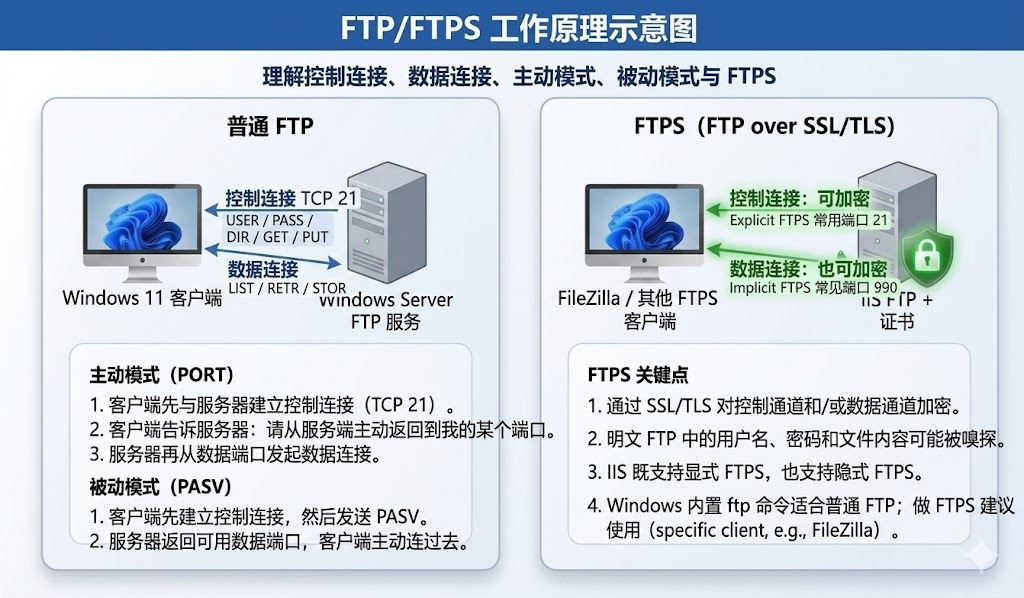
图 3 FTP 与 FTPS 工作原理示意图
## 2.1 FTP 的基本概念
FTP(File Transfer Protocol,文件传输协议) 是应用层协议,主要用于在客户端与服务器之间传输文件。FTP 采用 客户端/服务器(Client/Server) 模式工作:客户端向服务器发送命令,服务器根据命令完成目录浏览、文件上传、文件下载等操作,并将结果返回给客户端。
FTP 基于 TCP 工作,但与很多常见应用协议不同,FTP 一次会话通常包含两类连接:控制连接 和 数据连接。
2.2 控制连接与数据连接
1. 控制连接
控制连接用于传输 FTP 命令和服务器响应信息。 常见命令包括:
-
USER
-
PASS
-
PWD
-
CWD
-
LIST
-
RETR
-
STOR
FTP 控制连接默认使用 TCP 21 端口。 它通常在整个 FTP 会话期间保持存在,可以把它理解为:
客户端和服务器之间持续存在的“对话通道”。
2. 数据连接
数据连接用于传输真正的数据内容,例如:
-
目录列表
-
上传的文件
-
下载的文件
也就是说,真正的文件内容传输并不走控制连接,而是走单独建立的数据连接。 可以把它理解为:
真正搬运目录信息和文件内容的“数据通道”。
2.3 主动模式与被动模式
FTP 的数据连接建立方式主要有两种:主动模式(PORT) 和 被动模式(PASV)。
1. 主动模式(PORT)
在主动模式下:
客户端先连接服务器 21 端口,建立控制连接。
客户端告诉服务器自己打开了哪个高位端口。
服务器再从数据侧主动连接客户端指定端口。
双方建立数据连接并传输目录列表或文件。
主动模式的特点是:
-
服务器主动连客户端
-
在防火墙或 NAT 环境中可能不易通过
2. 被动模式(PASV)
在被动模式下:
客户端先连接服务器 21 端口,建立控制连接。
客户端请求服务器进入被动模式。
服务器开放一个高位端口并告诉客户端。
客户端主动连接服务器给出的端口,建立数据连接并传输数据。
被动模式的特点是:
-
客户端始终主动发起连接
-
更适合现代局域网、防火墙和 NAT 环境
-
图形化客户端常默认优先使用被动模式
2.4 为什么 FTP 不能只记 21 端口
很多初学者只记住“FTP 用 21 端口”,这是不完整的。
必须明确:
-
21 端口:控制连接
-
数据连接端口:与主动模式、被动模式有关
这也是为什么在实验中会出现这样的现象:
-
可以登录,但目录列表打不开
-
可以连接,但文件上传或下载失败
这些问题很多时候不是用户名或站点配置错误,而是 数据连接端口、防火墙或被动模式配置 的问题。
2.5 匿名访问与用户名访问
1. 匿名访问
匿名访问是指:
-
用户不需要输入真实用户名和密码
-
以匿名身份访问 FTP 站点
适合:
-
公共资料下载
-
实验文件共享
-
公开资源分发
通常建议:
-
只开放读取权限
-
不开放写入权限
2. 用户名访问
用户名访问即要求用户输入:
-
用户名
-
密码
适合:
-
内部资料交换
-
受控上传下载
-
需要权限区分的实验环境
2.6 IIS 授权规则与 NTFS 权限
这是学生最容易混淆的地方。
1. IIS 授权规则
IIS 授权规则决定的是:
哪些用户逻辑上允许访问这个 FTP 站点。
2. NTFS 权限
NTFS 权限决定的是:
操作系统文件系统层面,该用户对目录和文件到底能做什么。
因此可以把两者理解为:
-
IIS 授权规则:门口保安,决定能不能进门
-
NTFS 权限:进入房间后,决定能不能看、能不能写、能不能删
二者必须同时满足。 否则会出现如下情况:
-
IIS 允许,但 NTFS 不允许:可以登录却无法上传
-
NTFS 允许,但 IIS 不允许:仍然无法通过 FTP 正常访问
2.7 FTP 与 FTPS
传统 FTP 的主要问题是:
-
用户名明文传输
-
密码明文传输
-
文件内容通常也可被抓包观察
因此 FTP 在安全性上存在明显不足。
FTPS(FTP over SSL/TLS) 是在 FTP 基础上加入 SSL/TLS 加密 的方式,它可以对登录凭据和传输内容进行加密,降低明文泄露风险。 在本实验扩展部分,学生将通过 Wireshark 对比 FTP 和 FTPS 的抓包结果。
2.8 域名访问 FTP 服务器的原理
在实际网络环境中,用户通常不会直接记忆服务器的 IP 地址,而是更习惯通过 域名 访问网络服务。FTP 服务器也是如此。
例如:
-
通过 IP 访问:ftp://192.168.10.10
-
通过域名访问:ftp://ftp.lab.test
1. 域名访问的本质
当客户端输入域名访问 FTP 服务器时,实际过程并不是“直接连域名”,而是先经过 DNS(Domain Name System,域名系统)解析:
客户端先把域名提交给 DNS 服务器查询
DNS 服务器返回该域名对应的 IP 地址
客户端再根据解析得到的 IP 地址去连接 FTP 服务器
也就是说:
域名访问 FTP,本质上仍然是先“名字解析成地址”,再“根据地址访问服务”。
2. 为什么实验中要补充域名访问
加入域名访问验证后,学生能够进一步理解:
-
网络服务不只是“服务程序开起来”就够了
-
还要有正确的 名称解析
-
客户端要配置正确的 DNS 服务器
-
故障排查时,必须区分:
-
是 FTP 服务本身有问题
-
还是 DNS 解析有问题
-
3. FTP 与域名访问的关系
FTP 服务本身不依赖域名才能运行,用 IP 地址也可以访问。 但在真实环境中,域名访问更符合使用习惯,也更便于:
-
用户记忆
-
服务迁移
-
多站点管理
-
后续配置 FTPS 证书
三、实验环境与地址规划
3.1 实验环境
服务器端
-
操作系统:Windows Server 2022 或 Windows Server 2025
-
角色服务:Web Server(IIS)、FTP Server
-
可保留已有服务:
-
Web 服务器
-
DNS 服务器
-
DHCP 服务器
-
-
新增服务:
- FTP 服务器
客户端
-
操作系统:Windows 11
-
用途:
-
图形化访问 FTP
-
CMD 命令行访问 FTP
-
扩展实验中使用 FileZilla、Wireshark
-
3.2 地址规划示例
| 服务器 | Windows Server 2022/2025 | 192.168.10.10 | 255.255.255.0 | 192.168.10.1 | 192.168.10.10 |
| 客户端 | Windows 11 | 192.168.10.20 | 255.255.255.0 | 192.168.10.1 | 192.168.10.10 |
说明:若实验室已使用统一网段,可根据实际情况调整,但需保证服务器地址固定、客户端与服务器互通。
3.3 域名规划
为了完成“通过域名访问 FTP 服务器”的实验,可在已有 DNS 服务基础上增加如下名称规划:
| FTP 服务器 | ftp.lab.test | 192.168.10.10 | 用于客户端通过域名访问 FTP 服务 |
说明: lab.test 为实验用内部测试域名,适合教学环境使用。 其中 ftp 为主机名,完整域名为 ftp.lab.test。
3.4 实验拓扑
建议插入实验拓扑图。
图 5-1 实验五 FTP 服务实验拓扑图
拓扑中建议包括:
-
Web 服务器
-
DNS 服务器
-
DHCP 服务器
-
FTP 服务器
-
交换机
-
Windows 11 客户端
如果多项服务部署在同一台服务器上,可在图中标注为: Windows Server 2022/2025:WEB / DNS / DHCP / FTP
四、实验前准备
4.1 配置服务器静态地址
在 Windows Server 上配置静态 IP,例如:
-
IP 地址:192.168.10.10
-
子网掩码:255.255.255.0
-
默认网关:192.168.10.1
-
DNS:192.168.10.10
4.2 配置 Windows 11 客户端地址
若通过 DHCP 自动获取即可,确认客户端获取到正确地址。 若手工配置,可设置为:
-
IP 地址:192.168.10.20
-
子网掩码:255.255.255.0
-
默认网关:192.168.10.1
-
DNS:192.168.10.10
4.3 基础连通性测试
在 Windows 11 客户端中打开 CMD,执行:
ping 192.168.10.10
若能正常收到回复,说明网络基本连通。
五、实验过程安排
为了符合学生“先搭起来、再验证、再理解、再扩展”的学习规律,本实验分为两个部分:
第一部分:FTP 服务器的基本配置与验证测试
完成一个最小可用 FTP 服务闭环,包括:
创建用户
规划 FTP 根目录
设置 NTFS 权限
安装 IIS FTP 服务
创建 FTP 站点
配置 DNS 记录,实现域名访问
使用 Windows 11 图形化方式验证
使用 Windows 11 CMD 命令行验证
第二部分:扩展补充实验
在基础实验完成后,再完成以下扩展内容:
匿名访问实验
FileZilla 客户端实验
被动模式与防火墙支持实验
FTPS 加密实验
Wireshark 抓包分析实验
六、第一部分:FTP 服务器的基本配置与验证测试
6.1 创建本地用户并规划 FTP 根目录
6.1.1 创建本地用户
在服务器端:
右击“此电脑”→“显示更多选项”→“管理”
进入“本地用户和组”→“用户”
右击空白处→“新用户”
创建用户:
-
用户名:ftpuser
-
密码:自行设定,例如:P@ssw0rd123
建议根据实验室要求设置:
-
取消“用户下次登录时须更改密码”
-
可根据需要勾选“密码永不过期”
6.1.2 规划 FTP 根目录
建议不要将 FTP 目录直接建在系统盘根目录下。 推荐创建目录:
D:\\FTPRoot
并在其下创建两个子目录:
D:\\FTPRoot\\Public
D:\\FTPRoot\\ftpuser
目录含义如下:
| D:\\FTPRoot\\Public | 匿名访问实验用公共目录 |
| D:\\FTPRoot\\ftpuser | 用户名登录实验用个人目录 |
这样设计便于后续做匿名访问与实名访问的对比实验。
6.2 设置 NTFS 文件权限
6.2.1 给 ftpuser 目录授权
右击 D:\\FTPRoot\\ftpuser → “属性” → “安全” → “编辑” → “添加”。
添加用户:
ftpuser
建议授予以下权限:
-
读取
-
写入
-
修改
这样 ftpuser 才能在自己的目录中:
-
查看文件
-
上传文件
-
下载文件
-
删除或修改自己上传的文件
6.2.2 给 Public 目录授权
为了便于匿名访问实验,建议将 D:\\FTPRoot\\Public 设置为只读公共目录。
教学中建议:
-
允许读取
-
不允许写入
-
不允许删除
6.3 安装 IIS FTP 服务
在服务器端打开:
服务器管理器 → 管理 → 添加角色和功能
按如下步骤操作:
选择“基于角色或基于功能的安装”
选择当前服务器
在“服务器角色”中勾选 Web 服务器(IIS)
在角色服务中勾选:
-
FTP Service
-
FTP Extensibility
完成安装
安装完成后,打开:
工具 → Internet Information Services (IIS) 管理器
确认左侧能看到服务器与“站点”节点。
6.4 创建 FTP 站点(用户名登录方式)
6.4.1 创建站点
在 IIS 管理器中:
右击“站点”
选择“添加 FTP 站点”
输入:
-
站点名称:FTP_UserSite
-
物理路径:D:\\FTPRoot
点击“下一步”。
6.4.2 配置绑定和 SSL
基础实验建议先设置为:
-
IP 地址:服务器本机 IP,例如 192.168.10.10
-
端口:21
-
启动 FTP 站点:勾选
-
SSL:选择 无 SSL
说明:基础实验先完成普通 FTP,FTPS 放到扩展实验中。
6.4.3 配置身份验证与授权
建议设置为:
-
匿名:禁用
-
基本:启用
授权规则设置为:
-
指定的用户:ftpuser
-
权限:读取、写入
点击“完成”。
6.5 检查防火墙
在服务器端检查 Windows Defender 防火墙规则,确保至少允许:
- TCP 21
基础实验阶段先保证普通 FTP 可以连通即可。 被动模式相关端口范围放到扩展实验中配置。
6.6 配置并验证通过域名访问 FTP 服务器
6.6.1 实验目的
在已经能够通过 IP 地址访问 FTP 服务器的基础上,进一步完成:
在 DNS 服务器中为 FTP 服务器配置名称解析
在 Windows 11 客户端验证域名能否正确解析
使用域名而不是 IP 地址访问 FTP 服务器
这样学生能够完整理解:
“搭建服务” + “配置名称解析” + “客户端访问验证” 才构成一个更完整的网络服务实验闭环。
6.6.2 配置 DNS 解析记录
如果实验环境中已经有可用的 DNS 服务器,则可直接在该 DNS 服务器上添加记录。 若 DNS 服务就部署在这台 Windows Server 上,也可直接在本机完成以下配置。
操作步骤:
在服务器端打开: 服务器管理器 → 工具 → DNS
在左侧展开服务器名称
找到 正向查找区域
如果已经存在实验区域,如 lab.test,直接使用;如果不存在,则先创建新的正向查找区域:
- 区域名称:lab.test
在 lab.test 区域中右击空白处,选择: 新建主机(A 或 AAAA)
输入主机记录:
-
名称:ftp
-
IP 地址:192.168.10.10
点击“添加主机”
添加成功后,即表示建立了如下映射关系:
ftp.lab.test –> 192.168.10.10
6.6.3 检查客户端 DNS 配置
在 Windows 11 客户端中,必须确保 DNS 服务器地址配置正确,例如:
- DNS:192.168.10.10
如果客户端 DNS 没有指向实验中的 DNS 服务器,即使 FTP 服务正常,也无法通过域名访问。
6.6.4 使用 nslookup 验证域名解析
在 Windows 11 客户端打开 CMD,输入:
nslookup ftp.lab.test
如果返回结果中能解析出 192.168.10.10,说明域名解析成功。
6.6.5 使用 ping 验证名称解析结果
继续输入:
ping ftp.lab.test
若输出中显示:
正在 Ping ftp.lab.test [192.168.10.10]
则说明客户端已经能够把 ftp.lab.test 正确解析为服务器地址。
注意: ping 是否收到回复受 ICMP 防火墙策略影响。 即使 ping 不通,只要域名已经解析到正确 IP,也说明 DNS 部分大概率是正常的。
七、基础验证测试一:Windows 11 图形化访问验证
这里推荐使用 Windows 11 文件资源管理器 地址栏访问,而不是现代浏览器访问。
7.1 使用 IP 地址进行图形化访问
在 Windows 11 客户端:
打开“文件资源管理器”
在地址栏输入:
ftp://192.168.10.10
按回车
输入:
-
用户名:ftpuser
-
密码:实验中设置的密码
若配置正确,应成功进入 FTP 目录。
7.2 使用域名进行图形化访问
在 Windows 11 客户端中继续验证域名方式。
打开“文件资源管理器”
在地址栏输入:
ftp://ftp.lab.test
按回车
若为用户名访问模式,则输入:
-
用户名:ftpuser
-
密码:实验中设置的密码
若成功进入 FTP 目录,则说明:
-
DNS 解析正常
-
FTP 服务正常
-
客户端通过域名访问成功
7.3 图形化方式验证内容
进入后建议完成以下操作:
查看目录内容
打开 ftpuser 目录
将本地测试文件复制到 FTP 目录
再将服务器中的文件复制回本地
7.4 建议准备的测试文件
在 Windows 11 桌面预先准备:
-
test1.txt
-
test2.jpg
-
test3.zip
便于测试文本文件和二进制文件的上传下载。
八、基础验证测试二:Windows 11 CMD 命令行访问验证
这一部分必须做详实示范,否则学生容易分不清:
-
当前本地目录在哪里
-
当前远程目录在哪里
-
get 下载到哪里
-
put 从哪里上传
8.1 打开 CMD 并通过 IP 连接 FTP 服务器
在 Windows 11 中:
按 Win + R
输入 cmd
回车
输入:
ftp 192.168.10.10
然后按提示输入用户名和密码:
User (192.168.10.10:(none)): ftpuser
Password:
登录成功后进入:
ftp>
8.2 使用域名连接 FTP 服务器
也可以直接使用域名连接:
ftp ftp.lab.test
或者先进入 FTP 环境后再执行:
ftp
open ftp.lab.test
这样学生能够明确理解:
-
用 IP 地址访问和用域名访问,本质上后续 FTP 操作是一样的
-
不同之处只在于连接目标的标识方式不同
8.3 先分清两个“当前目录”
1. 当前远程目录
表示服务器上的当前操作位置。 查看命令:
pwd
2. 当前本地目录
表示 Windows 11 客户端本机当前保存/读取文件的位置。 查看命令:
lcd
若输出为:
Local directory now C:\\Users\\Student
就表示:
-
以后执行 put 文件名 时,默认从这里找文件
-
以后执行 get 文件名 时,默认下载到这里
8.4 切换本地目录:决定下载文件保存在哪里
假设要把下载文件保存到桌面上的 FTPTest 文件夹。 先在本地手工创建:
C:\\Users\\Student\\Desktop\\FTPTest
然后执行:
lcd C:\\Users\\Student\\Desktop\\FTPTest
再执行:
lcd
确认输出为:
Local directory now C:\\Users\\Student\\Desktop\\FTPTest
以后 get 下载的文件,就会默认保存到这里。
8.5 查看远程文件列表
执行:
dir
或:
ls
查看服务器当前目录中的文件和目录。
8.6 切换远程目录
例如进入服务器上的 ftpuser 目录:
cd ftpuser
再执行:
pwd
确认远程当前目录已切换。
8.7 文件下载:get 命令详解
情况 1:下载到当前本地目录
假设当前:
-
本地目录:C:\\Users\\Student\\Desktop\\FTPTest
-
远程目录:/ftpuser
执行:
get hello.txt
含义是:
-
从服务器当前远程目录下载 hello.txt
-
保存到当前本地目录
最终文件一般位于:
C:\\Users\\Student\\Desktop\\FTPTest\\hello.txt
情况 2:下载时重命名本地文件名
执行:
get hello.txt myhello.txt
含义是:
-
服务器文件名为 hello.txt
-
下载到本地后保存为 myhello.txt
最终位置一般为:
C:\\Users\\Student\\Desktop\\FTPTest\\myhello.txt
8.8 文件上传:put 命令详解
情况 1:上传当前本地目录中的文件
假设当前本地目录为:
C:\\Users\\Student\\Desktop\\FTPTest
其中有文件:
demo.txt
执行:
put demo.txt
含义是:
-
从当前本地目录读取 demo.txt
-
上传到当前远程目录
情况 2:上传时修改服务器端文件名
执行:
put demo.txt server_demo.txt
含义是:
-
本地文件名:demo.txt
-
上传后远程文件名:server_demo.txt
情况 3:文件不在当前本地目录
最稳妥的方法是:
先用 lcd 切换到该目录
再执行 put 文件名
例如:
lcd C:\\Users\\Student\\Desktop\\FTPTest
put demo.txt
8.9 批量下载与批量上传
批量下载
mget *.txt
作用:下载远程当前目录下所有 .txt 文件到当前本地目录。
批量上传
mput *.txt
作用:将当前本地目录下所有 .txt 文件上传到当前远程目录。
关闭逐个确认提示
默认情况下,mget 和 mput 可能会逐个询问。 可先执行:
prompt
关闭交互确认。 再执行一次 prompt,可恢复确认提示。
8.10 文本模式与二进制模式
文本模式
ascii
适合:
-
.txt
-
纯文本配置文件
二进制模式
binary
适合:
-
图片
-
压缩包
-
Word 文档
-
Excel 文件
-
PDF 文件
-
可执行程序
建议在传输图片、压缩包、Office 文档前先执行:
binary
否则可能导致文件损坏。
8.11 一组完整的命令行示例
下面给出一组可让学生直接练习的示例流程:
ftp ftp.lab.test
pwd
dir
cd ftpuser
pwd
lcd C:\\Users\\Student\\Desktop\\FTPTest
binary
get hello.txt
put demo.jpg
dir
bye
结果说明
-
ftp ftp.lab.test:通过域名连接 FTP 服务器
-
pwd:查看当前远程目录
-
dir:查看远程文件列表
-
cd ftpuser:进入服务器端 ftpuser 目录
-
lcd C:\\Users\\Student\\Desktop\\FTPTest:设置本地下载/上传目录
-
binary:切换为二进制模式
-
get hello.txt:下载服务器文件到本地 FTPTest
-
put demo.jpg:上传本地图片到服务器当前目录
-
dir:再次查看服务器目录,确认上传成功
-
bye:退出 FTP
8.12 关于 pull 命令的说明
部分学生会把“下载”误说成 pull。 要特别说明:
-
Windows 自带 FTP 客户端中 没有 pull 命令
-
下载命令是:
get
- 上传命令是:
put
九、第二部分:扩展补充实验
9.1 匿名登录实验
9.1.1 配置思路
匿名访问适合:
-
公共资料下载
-
实验文件共享
-
只读公共目录
不适合:
-
上传
-
删除
-
修改
9.1.2 IIS 设置
在 IIS 中进入 FTP 身份验证:
-
匿名:启用
-
基本:可先禁用,便于单独对比
再进入 FTP 授权规则:
-
允许访问:匿名用户
-
权限:读取
9.1.3 NTFS 权限
确保 D:\\FTPRoot\\Public 对匿名访问具备读取权限,且不开放写入。
9.1.4 匿名访问验证
在 Windows 11 文件资源管理器地址栏输入:
ftp://ftp.lab.test
若无需输入用户名密码即可进入公共目录,或以匿名身份成功访问并查看 Public 目录内容,说明匿名访问实验成功。
9.2 用户名登录实验回顾
在 IIS 中设置:
-
匿名:禁用
-
基本:启用
授权规则:
-
指定用户:ftpuser
-
权限:读取、写入
在 NTFS 中为 D:\\FTPRoot\\ftpuser 分配:
-
读取
-
写入
-
修改
然后再次用 Windows 11 验证:
-
能否成功登录
-
能否上传
-
能否下载
-
能否删除自己上传的文件
9.3 FileZilla 客户端实验
相比 Windows 自带 FTP 命令行工具,FileZilla 更适合观察:
-
本地目录
-
远程目录
-
传输队列
-
错误提示
-
主动/被动模式
基本连接参数
-
主机:ftp.lab.test
-
用户名:ftpuser
-
密码:实验密码
-
端口:21
这一步有助于学生理解:
-
域名不仅用于浏览器访问
-
各类客户端软件都可以依赖 DNS 完成服务定位
9.4 被动模式与 FTP 防火墙支持实验
配置目的
帮助学生理解:
-
FTP 不仅仅依赖 21 端口
-
被动模式需要服务器开放一段高位端口
-
否则会出现“能登录但目录打不开”或“文件传输失败”
建议配置
在 IIS 中找到:
FTP 防火墙支持
设置被动模式端口范围,例如:
50000-50100
然后在 Windows 防火墙中放行:
-
TCP 21
-
TCP 50000-50100
9.5 FTPS 加密实验
目的
让学生理解:
-
为什么普通 FTP 不安全
-
为什么现代网络服务需要加密传输
基本步骤
在服务器中准备证书 可使用实验环境中的自签名证书
在 IIS 中打开 FTP 站点的 FTP SSL 设置
选择对应证书
设置为:
-
允许 SSL 或
-
要求 SSL
教学中建议先设置为“允许 SSL”,便于对比普通 FTP 与 FTPS。
域名与证书的关系
若后续启用 FTPS,客户端最好通过与证书名称一致的域名访问服务器,而不是直接使用 IP 地址。否则客户端可能会提示证书名称不匹配。
9.6 Wireshark 抓包对比实验
抓普通 FTP
使用普通 FTP 登录并抓包,学生通常能够观察到:
-
用户名
-
密码
-
FTP 命令过程
-
某些文件信息
抓 FTPS
改用 FTPS 后再次抓包,学生会发现:
-
用户名和密码不再明文显示
-
文件内容不再直接可读
这能帮助学生建立更直观的安全意识。
十、常见故障与排查方法
10.1 能 ping 通,但 FTP 无法连接
检查:
IIS FTP 站点是否已启动
TCP 21 是否已放行
服务器地址是否填写正确
客户端输入的访问地址是否正确
10.2 能登录,但目录列表打不开
检查:
是否与数据连接有关
被动模式端口是否配置
防火墙是否阻止高位端口
10.3 能登录,但无法上传
检查:
IIS 授权规则是否允许写入
NTFS 权限是否允许写入
当前远程目录是否正确
本地目录与远程目录是否混淆
10.4 下载后找不到文件
检查:
当前本地目录是什么
是否先执行过 lcd
get 下载的是不是当前本地目录
10.5 图片或压缩包传输后损坏
检查:
是否执行过 binary
是否误用了 ascii 文本模式
10.6 匿名登录失败
检查:
IIS 中匿名身份验证是否启用
授权规则是否允许匿名读取
Public 目录是否具备匿名读取权限
10.7 域名访问 FTP 服务器失败
如果发现:
-
用 IP 可以访问 FTP
-
用域名却不能访问 FTP
则说明问题很可能不在 FTP 服务本身,而在 DNS 解析链路。
可按以下顺序排查:
1. 先查 DNS 服务器地址是否配置正确
在 Windows 11 客户端执行:
ipconfig /all
检查客户端使用的 DNS 服务器是否为实验中的 DNS 服务器,例如:
DNS Servers . . . . . . . . . . . : 192.168.10.10
2. 再查域名是否能解析
nslookup ftp.lab.test
如果解析失败,重点检查:
-
DNS 区域是否创建
-
A 记录是否创建
-
客户端 DNS 是否填错
-
DNS 服务是否正常运行
3. 检查解析结果是否正确
有时能解析,但解析到了错误 IP。 例如应当解析到:
192.168.10.10
如果解析到了其他地址,则客户端自然无法连接到目标 FTP 服务。
4. 检查 FTP 服务本身是否正常
如果:
-
nslookup 正常
-
域名也能解析到正确 IP
但 FTP 仍无法连接,则继续排查:
-
IIS FTP 站点是否启动
-
TCP 21 是否放行
-
被动模式端口是否配置
-
用户名和密码是否正确
十一、实验结果判定标准
完成本实验后,至少应满足以下要求:
Windows Server 上 FTP 角色安装成功
IIS 中成功创建 FTP 站点
Windows 11 客户端能够通过文件资源管理器访问 FTP
Windows 11 客户端能够通过 CMD 命令行登录 FTP
学生能够清楚说明:
-
当前本地目录在哪里
-
当前远程目录在哪里
-
get 下载到哪里
-
put 从哪里上传
用户名登录方式下:
-
能上传文件
-
能下载文件
学生能够解释:
-
控制连接与数据连接的区别
-
21 端口的作用
-
为什么还会有数据端口问题
客户端能够通过 nslookup ftp.lab.test 正确解析 FTP 服务器域名
客户端能够通过 ftp://ftp.lab.test 或 ftp ftp.lab.test 成功访问 FTP 服务
十二、实验报告要求
实验报告建议至少包含以下内容:
12.1 实验基本信息
-
实验名称
-
实验日期
-
班级
-
学号
-
姓名
12.2 实验目的
简要概括本实验的学习目标。
12.3 实验环境
写明:
-
服务器操作系统版本
-
客户端操作系统版本
-
IP 地址规划
-
域名规划
-
主要软件工具
12.4 实验原理
要求简要说明:
-
FTP 的基本作用
-
控制连接与数据连接
-
主动模式与被动模式
-
FTP 与 FTPS 的区别
-
域名访问 FTP 的基本原理
12.5 实验过程
重点写清:
本地用户创建过程
FTP 根目录规划
NTFS 权限设置
IIS FTP 站点创建过程
DNS 正向解析记录配置过程
防火墙设置
Windows 11 图形化访问验证
Windows 11 命令行验证过程
扩展实验内容(如匿名访问、FileZilla、FTPS、Wireshark)
12.6 关键截图要求
建议至少包含以下截图:
服务器 IP 配置截图
本地用户创建截图
FTP 根目录与子目录截图
NTFS 权限设置截图
IIS 中 FTP 站点创建截图
DNS 区域与 A 记录配置截图
Windows 11 文件资源管理器通过域名访问成功截图
nslookup ftp.lab.test 成功截图
CMD 命令行上传/下载成功截图
扩展实验截图(如 FileZilla、FTPS、Wireshark)
12.7 实验结果与分析
应说明:
-
实验是否成功
-
遇到了什么问题
-
问题是如何排查和解决的
-
对 FTP、DNS 与 FTPS 有什么认识
12.8 实验总结与心得
建议结合以下方面撰写:
-
本实验中最容易出错的环节
-
对权限配置的理解
-
对 FTP 明文传输风险的认识
-
对“服务部署 + 名称解析 + 客户端验证”整体流程的认识
十三、实验总结
本实验围绕 Windows Server 2022/2025 搭建 FTP 服务器 展开,按照“先原理、后部署、再验证、再扩展”的路径组织。学生通过本实验,不仅能够完成 IIS FTP 服务的安装、站点创建、用户配置、权限设置和 Windows 11 客户端访问验证,还能够理解 FTP 的控制连接、数据连接、主动模式与被动模式,并进一步理解 DNS 域名解析与网络服务访问之间的关系。通过补充域名访问实验,学生能够建立“协议原理—服务部署—名称解析—验证测试—安全分析—故障排查”的一体化实验意识。
若进一步结合 FileZilla、FTPS 与 Wireshark,学生可从更接近真实网络环境的角度理解 FTP 服务的使用方式与安全局限,为后续学习 Web 服务、DNS 服务、邮件服务、身份认证与网络安全打下更坚实的基础。
参考文献
[1] Microsoft Learn. IIS FTP 站点配置参考. https://learn.microsoft.com/zh-cn/iis/configuration/system.applicationhost/sites/site/ftpserver/
[2] Microsoft Learn. Windows ftp 命令参考. https://learn.microsoft.com/zh-cn/windows-server/administration/windows-commands/ftp
[3] Java_fenxiang. Windows Server 搭建 FTP 服务相关文章. https://blog.csdn.net/Java_fenxiang/article/details/143756460
[4] Vector_seven. Windows FTP 服务配置相关文章. https://blog.csdn.net/Vector_seven/article/details/132612565
[5] yy15263393969. Windows Server FTP 服务部署相关文章. https://blog.csdn.net/yy15263393969/article/details/145330386
[6] 腾讯云开发者社区. FTP 服务相关技术文章. https://cloud.tencent.com/developer/article/2202316
[7] 阿里云开发者社区. Windows FTP 服务配置相关文章. https://developer.aliyun.com/article/1378124
[8] supernealrei. 相关实验指导博客主页. https://blog.csdn.net/supernealrei?type=blog
原创声明:本文为作者原创实验教学资料,首发于 CSDN。 版权声明:本文版权归作者所有,网络发布版仅供个人学习、课堂教学参考和非商业交流使用。未经作者书面许可,任何单位或个人不得以复制、汇编、改编、摘编、整理、录入数据库、制作课程包、出版图书、开发付费课程、商业培训或其他商业形式使用本文全部或部分内容。 引用说明:如需引用本文中的观点、实验设计、拓扑结构、命令说明或图表内容,请注明作者、文章标题及原文链接。 版本说明:本文为网络公开学习版,后续如形成教材、讲义、课程资源包或正式出版物,以作者修订版及出版社审定版本为准。





评论前必须登录!
注册