 网硕互联帮助中心
1. 安装 latex 发行版
- 推荐安装 texlive。
- 下载地址:https://www.tug.org/texlive/ 或者使用国内镜像源(Index of /CTAN/systems/texlive/Images/ | 清华大学开源软件镜像站 | Tsinghua Open Source Mirror)
- 安装测试:命令行(cmd)输入命令 latex -v
xelatex -v
pdflatex -v 打印出类似如下的版本信息则说明安装成功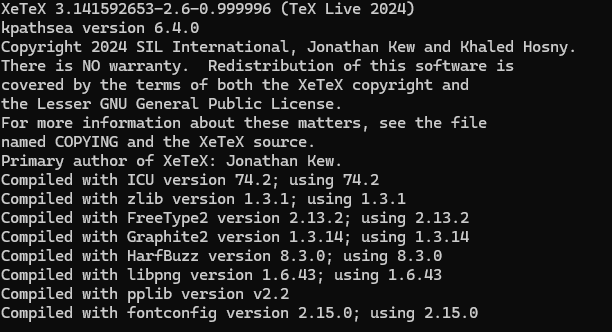
2. 安装代码编辑器(ide)
- Vscode\\Cursor\\Trae等等ide均可,自行安装
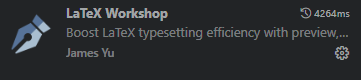
- 扩展安装:进入扩展市场搜索并安装 LaTeX Workshop。
3. 配置 ide的 latex环境
- 打开 ide设置,搜索 LaTeX: Recipe。
- 修改 settings.json,添加以下配置 {
// 设置是否自动编译
"latex-workshop.latex.autoBuild.run":"never",
//右键菜单
"latex-workshop.showContextMenu":true,
//从使用的包中自动补全命令和环境
"latex-workshop.intellisense.package.enabled": true,
//编译出错时设置是否弹出气泡设置
"latex-workshop.message.error.show": false,
"latex-workshop.message.warning.show": false,
// 编译工具和命令
"latex-workshop.latex.tools": [
{
"name": "xelatex",
"command": "xelatex",
"args": [
"-synctex=1",
"-interaction=nonstopmode",
"-file-line-error",
"%DOCFILE%"
]
},
{
"name": "pdflatex",
"command": "pdflatex",
"args": [
"-synctex=1",
"-interaction=nonstopmode",
"-file-line-error",
"%DOCFILE%"
]
},
{
"name": "latexmk",
"command": "latexmk",
"args": [
"-synctex=1",
"-interaction=nonstopmode",
"-file-line-error",
"-pdf",
"-outdir=%OUTDIR%",
"%DOCFILE%"
]
},
{
"name": "bibtex",
"command": "bibtex",
"args": [
"%DOCFILE%"
]
}
],
// 用于配置编译链
"latex-workshop.latex.recipes": [
{
"name": "XeLaTeX",
"tools": [
"xelatex"
]
},
{
"name": "XeLaTeX*2",
"tools": [
"xelatex",
"xelatex"
]
},
{
"name": "PDFLaTeX",
"tools": [
"pdflatex"
]
},
{
"name": "PDFLaTeX*2",
"tools": [
"pdflatex",
"pdflatex"
]
},
{
"name": "BibTeX",
"tools": [
"bibtex"
]
},
{
"name": "LaTeXmk",
"tools": [
"latexmk"
]
},
{
"name": "xelatex -> bibtex -> xelatex*2",
"tools": [
"xelatex",
"bibtex",
"xelatex",
"xelatex"
]
},
{
"name": "pdflatex -> bibtex -> pdflatex*2",
"tools": [
"pdflatex",
"bibtex",
"pdflatex",
"pdflatex"
]
}
],
//文件清理。此属性必须是字符串数组
"latex-workshop.latex.clean.fileTypes": [
//"*.aux",
"*.bbl",
"*.blg",
"*.idx",
"*.ind",
"*.lof",
"*.lot",
//"*.out",
"*.toc",
"*.acn",
"*.acr",
"*.alg",
"*.glg",
"*.glo",
"*.gls",
"*.ist",
"*.fls",
"*.log",
"*.fdb_latexmk"
],
//设置为onFaild 在构建失败后清除辅助文件
"latex-workshop.latex.autoClean.run": "onFailed",
// 使用上次的recipe编译组合
"latex-workshop.latex.recipe.default": "lastUsed",
// 用于反向同步的内部查看器的键绑定。ctrl/cmd +点击(默认)或双击
"latex-workshop.view.pdf.internal.synctex.keybinding": "double-click",
"latex-workshop.view.pdf.viewer": "tab",
}
4. 测试 latex
- 新建文件 test.tex,输入以下内容: \\documentclass{article}
\\begin{document}
\\title{Hello World 测试}
\\author{Your Name}
\\date{\\today}
\\maketitle
% 正文内容
Hello LaTeX!\\end{document}
- 编译:选择xelatex或者pdflatex
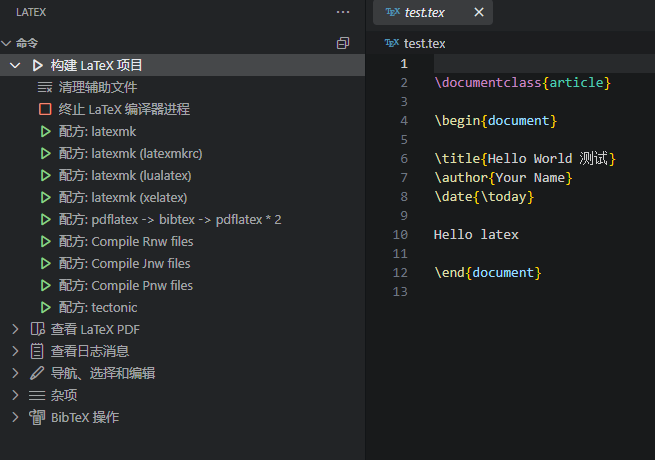
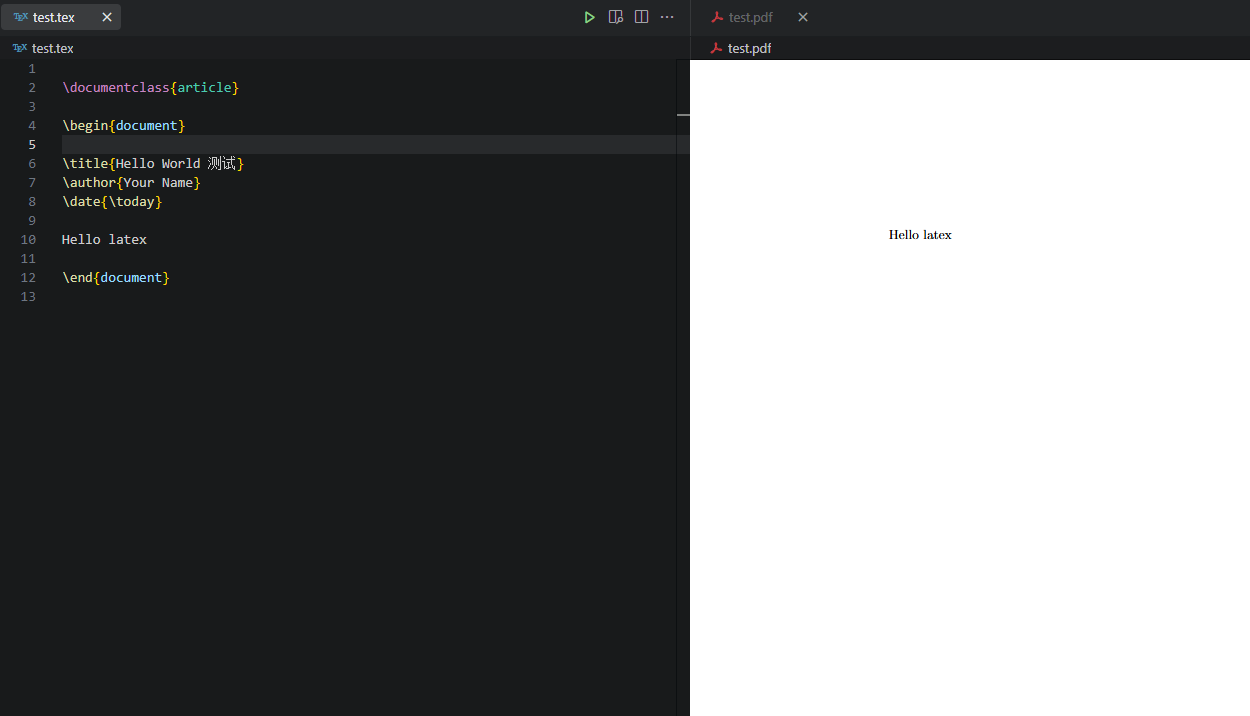
- 预览:成功在右栏实现同步,一边写一边预览
参考网页:
告别Overleaf!本地使用VSCode搭建LaTeX写作环境 | 炸薯条🍟の求知笔记
深入解析:【Latex】本地部署latex+vscode – ljbguanli – 博客园
按照以上步骤,即可在本地 ide 中高效编写 latex文档。如有问题,欢迎进一步提问!




评论前必须登录!
注册