 网硕互联帮助中心
1. 学习目标
-
ST文本编程:掌握使用ST(结构化文本)语言编写中型PLC程序的方法
-
Trace工具应用:学会使用Trace仿真工具进行程序调试和变量跟踪
2. 目录
-
项目创建:启动编程环境并新建项目
-
程序编写:实现8位流水灯(跑马灯)程序
-
调试配置:设置Trace跟踪曲线
-
仿真测试:通过软件仿真验证程序功能
3. 启动编程环境,新建项目
1)启动InoProShop软件
-
-
主要功能区
-
设备设置:配置PLC硬件参数
-
网络配置:设置通信参数
-
POU:程序组织单元,用于编写程序
-
任务配置:管理程序执行周期
-
高速IO配置:设置输入输出模块
-
-
4. 编写一个跑马灯程序
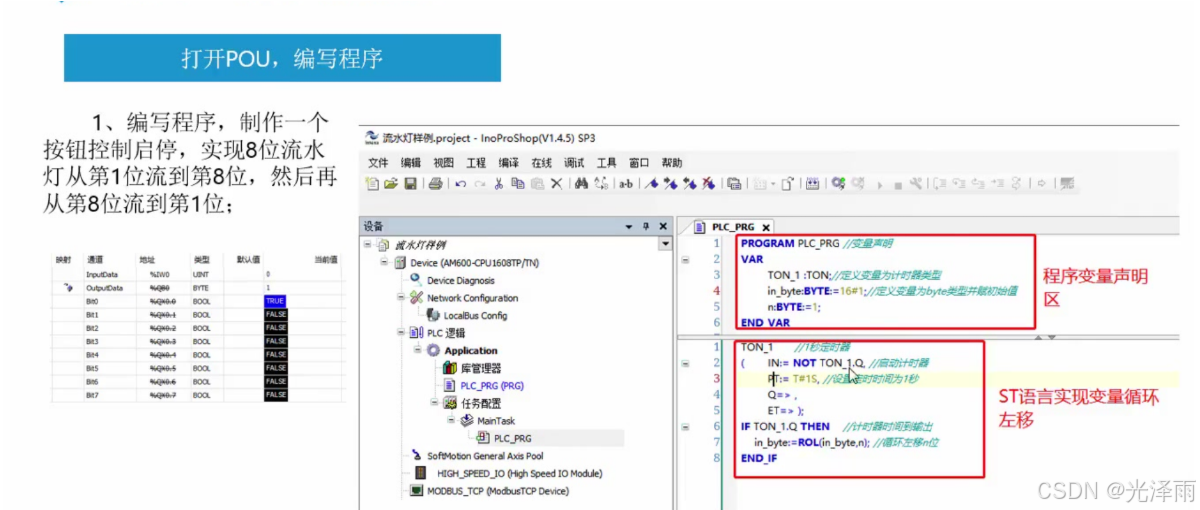
打开POU,编写程序
PROGRAM PLC_PRG //声明变量
VAR Ton_1 : TON; //定义变量为计时器类型
in_byte : BYTE := 16#1; //定义变量为byte类型并赋初始值 程序变量声明区
n : BYTE := 1; int_byte : INT; END_VAR
Ton_1(IN := NOT Ton_1.Q , PT := T#1S, Q => , ET => );
IF TON_1.Q THEN //计时器时间到输出
int_byte := ROL(int_byte, n); //循环左移n位 END_IF
-
变量声明
-
TON_1:TON:定义1秒定时器
-
in_byte:BYTE:=16#1:8位输出变量,初始值为1
-
n:BYTE:=1:位移位数
-
-
程序逻辑
-
使用自复位定时器(TON)实现1秒周期触发
-
ROL指令实现循环左移功能
-
定时器Q触发时执行位移操作
-
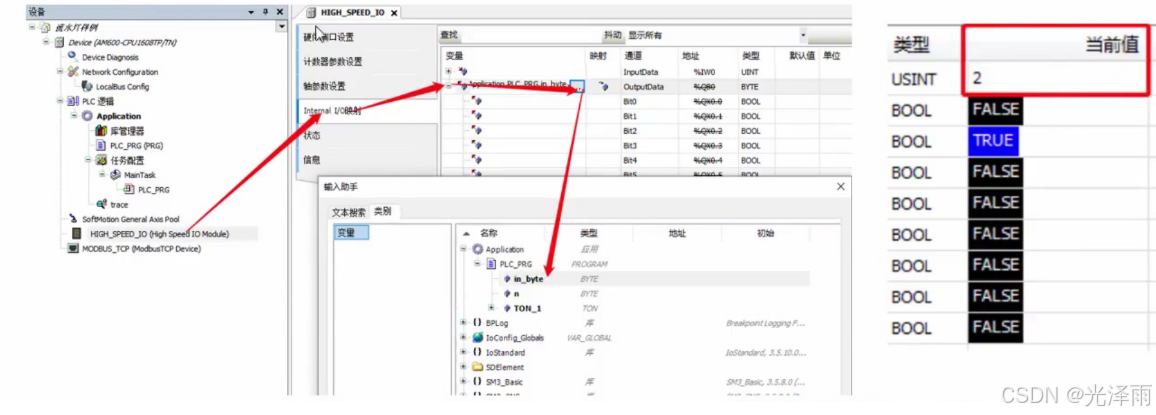
2)关联PLC输出IO
-
映射关系
-
in_byte变量映射到PLC的8路输出端口(Bit0-Bit7)
-
位对应关系:变量第0位→QX0.0,第1位→QX0.1,依此类推
-
-
配置方法:在高速IO配置界面完成变量与物理输出的绑定
5. 配置trace曲线
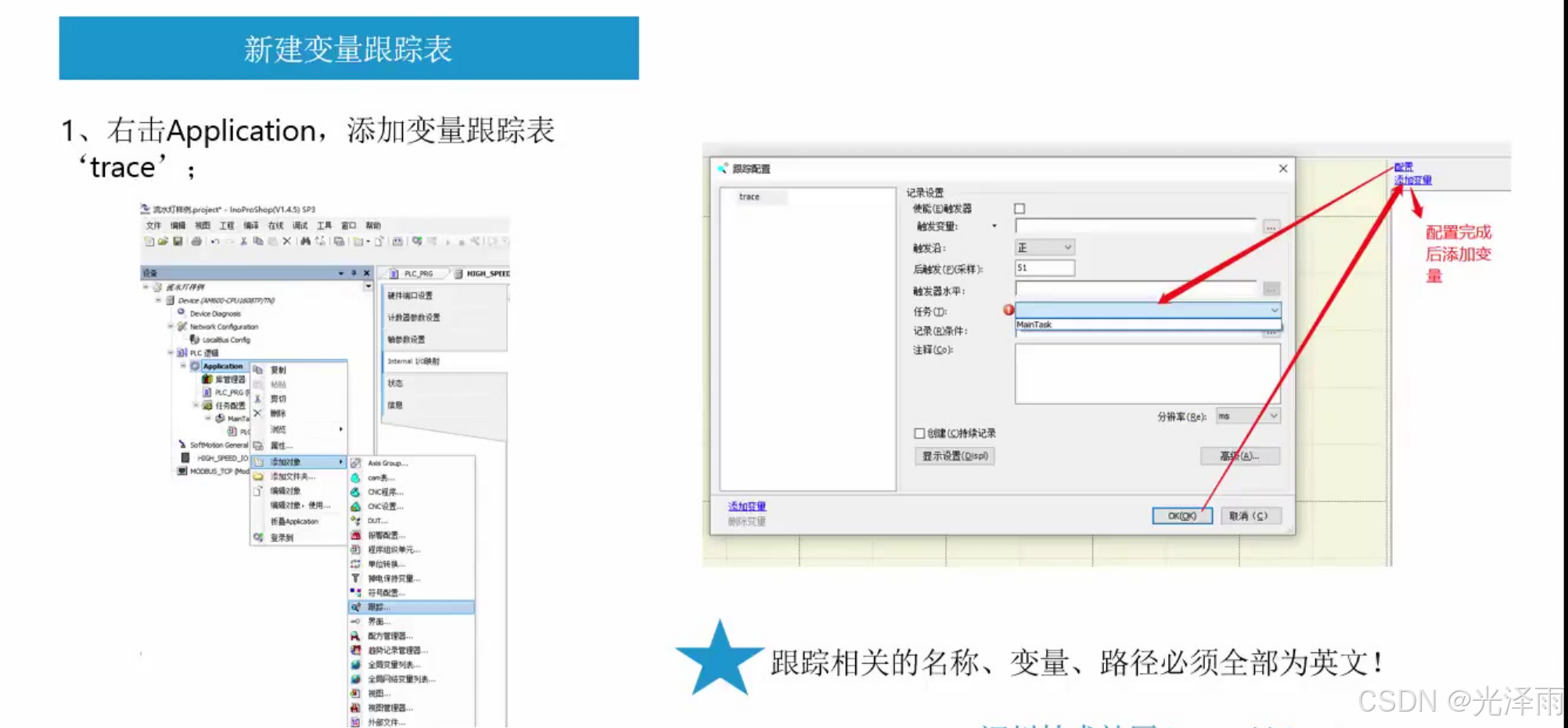
1)新建变量跟踪表
-
创建步骤:右击Application添加跟踪表,命名为'trace'
-
命名规则:跟踪表名称、变量和路径必须全部使用英文
-
任务选择:跟踪表需关联到MainTask任务
2)添加跟踪变量
-
跟踪对象:添加PLC_PRG.in_byte变量
-
采样设置:配置采样周期和触发条件
-
显示设置:可自定义曲线颜色和显示样式
6. 仿真进行测试
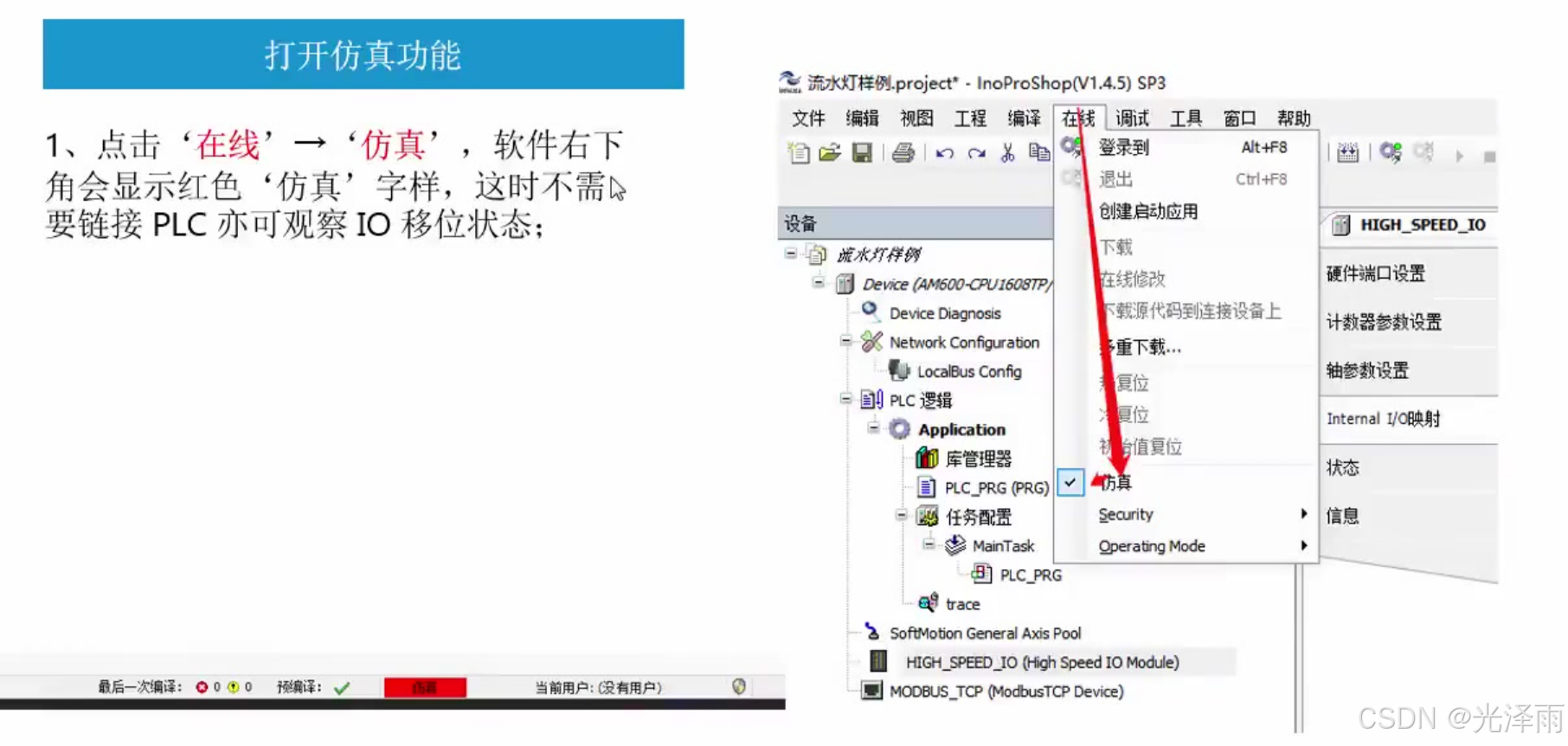
1)打开仿真功能
-
启用方法:点击"在线"→"仿真",右下角显示红色"仿真"字样
-
特点:无需连接实际PLC即可观察IO状态变化
-
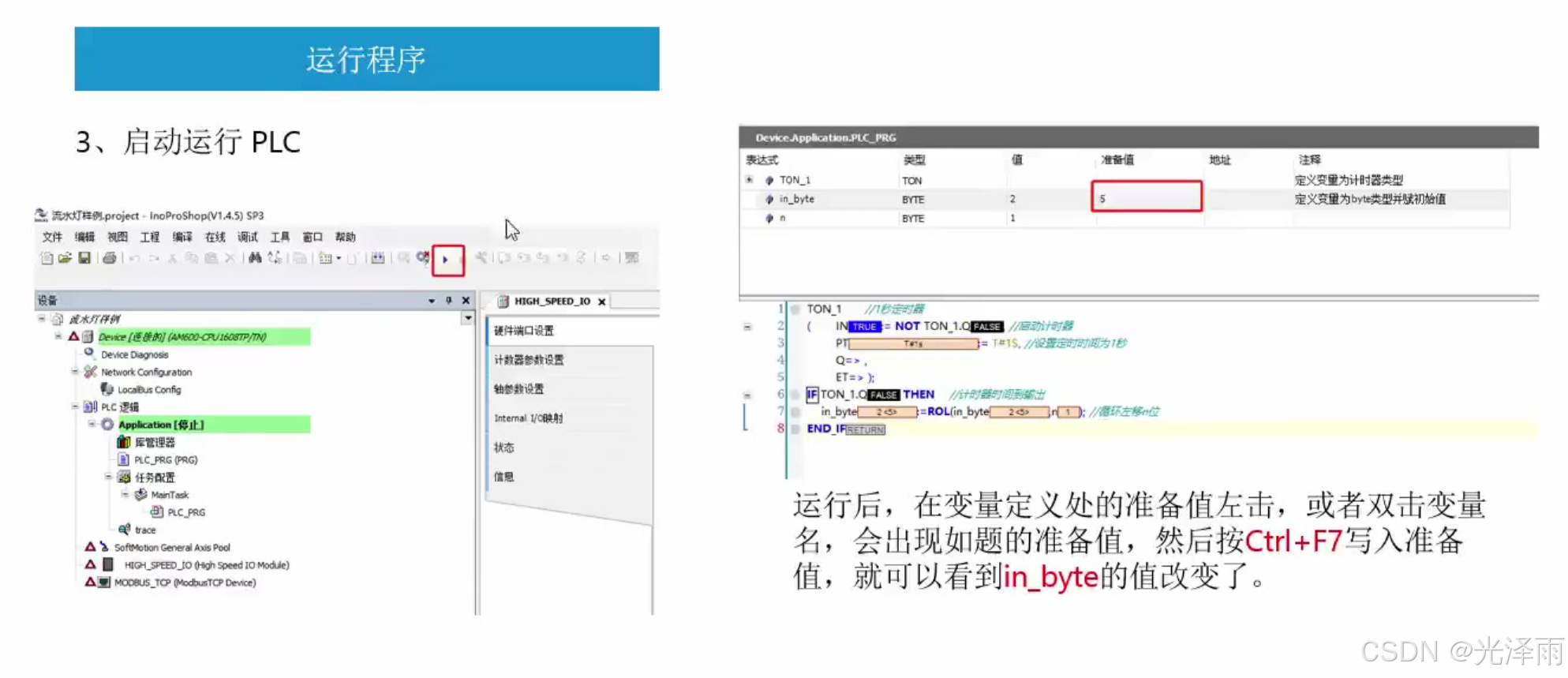
运行步骤:启动PLC运行,观察变量值变化
-
准备值写入:双击变量名显示准备值,按Ctrl+F7写入
3)变量跟踪查看
-
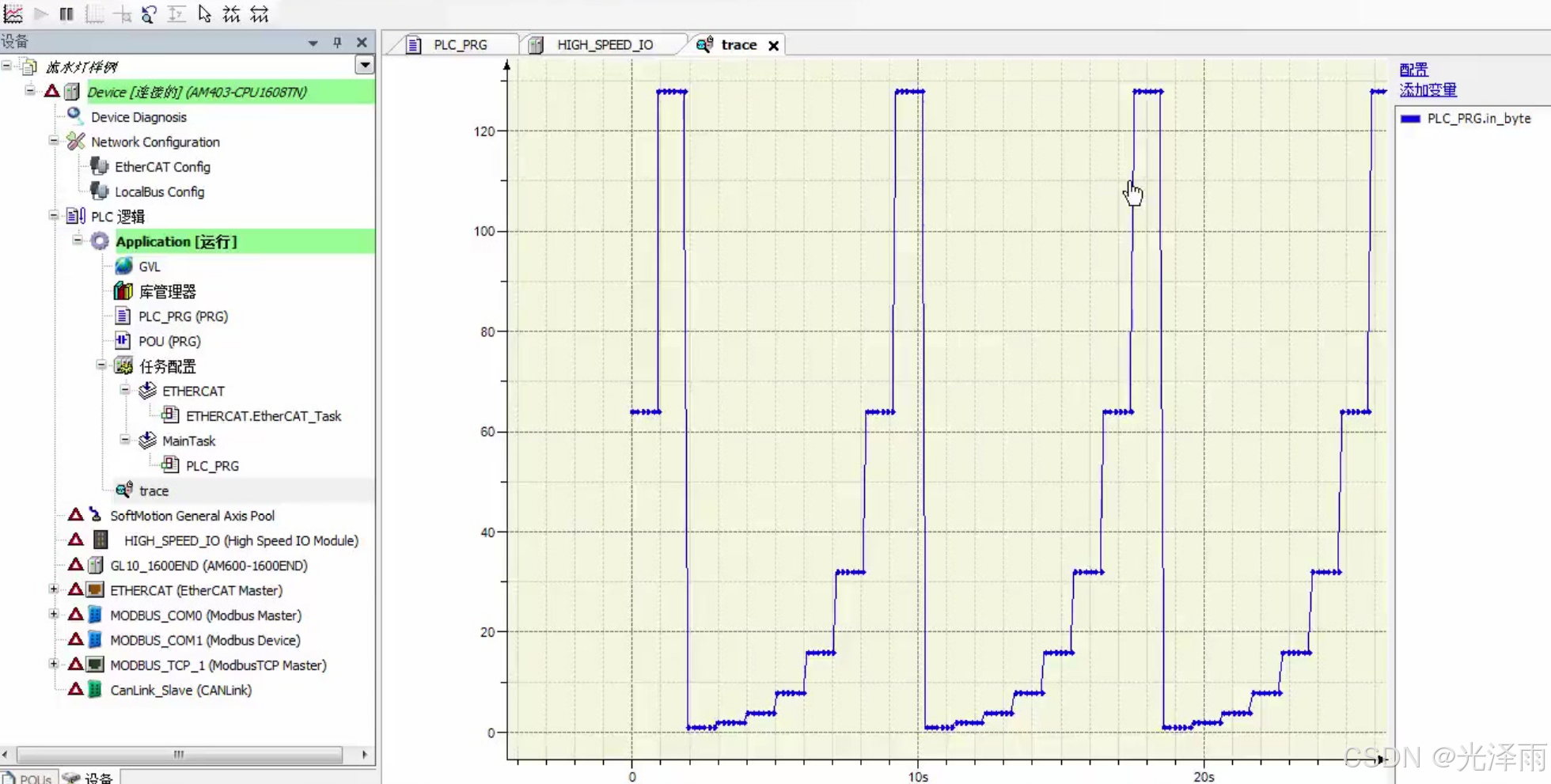
数据解读:
-
变量值按1→2→4→8→16→32→64→128→1的规律变化
-
对应二进制位移动:00000001→00000010→00000100→…
-
-
十进制转换:每位对应权值(1,2,4,8,16,32,64,128)



评论前必须登录!
注册