 网硕互联帮助中心
目录
🥝前言
🥝1. 先确认 MonkeyCode 的运行条件
🥝2. 在 Linux 上安装 MonkeyCode
🥝3. 先配置对话模型
🥝4. 再配置代码补全模型
🥝5. 邀请成员并把 MonkeyCode 接进 VS Code
🥝6. 不只看“连接成功”,实际让它写一个五子棋
🥝7. 本地功能都验证后,再处理公网访问
🥝8. 安装 cpolar
🥝9. 先给 9999 配随机公网地址
🥝10. 长期使用,再换固定二级子域名
🥝总结
前言
本地部署 AI 代码助手并不难,真正决定它能不能用起来的,是后面几层有没有接顺:服务先要在 Linux 上正常启动,模型 API 要配置完成,VS Code 客户端还得真正连上并生成代码;如果准备长期在不同设备或网络中访问管理页面,还要再解决公网入口。很多工具看起来“安装成功”很快,但真正到日常使用时,问题往往出在模型没配好、编辑器没连通,或者换个网络以后后台就打不开。
这次我按这个顺序把 MonkeyCode 从头跑一遍:先确认 Linux、x86_64、Docker 与 Docker Compose 环境符合要求,用官方管理脚本安装并把端口设为 9999;随后在后台分别配置对话模型和代码补全模型,再邀请成员、安装 VS Code 客户端并实际让它生成一个五子棋小游戏。确认代码能够生成、网页能运行以后,再安装 cpolar,先把 9999 页面通过随机域名映射到公网,再改成固定二级子域名 monkey。这样做的好处是,每一层都有明确的验证结果,服务、模型、编辑器和网络入口不会搅在一起,后面真遇到问题也更容易判断该从哪里查。
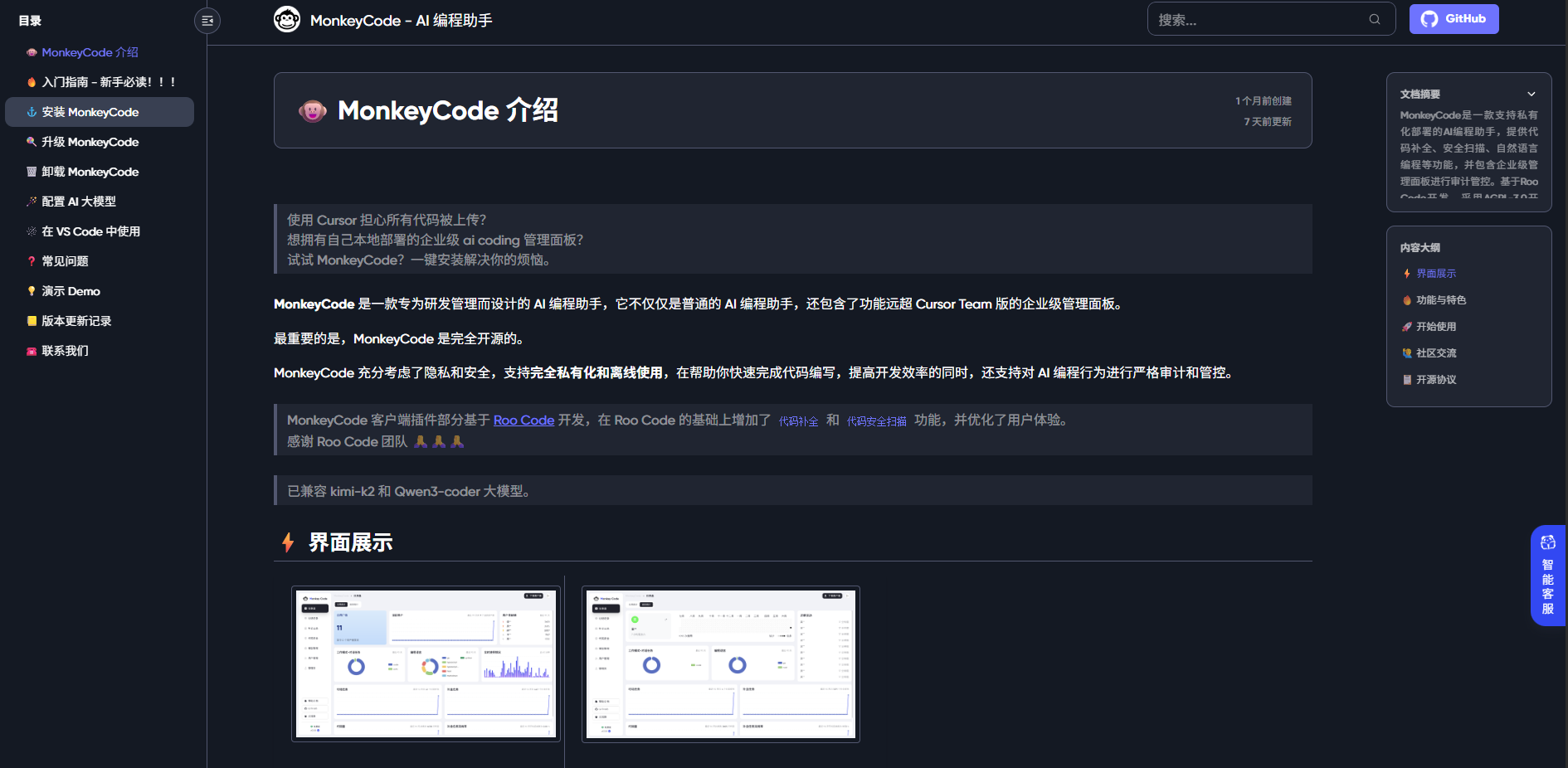
1. 先确认 MonkeyCode 的运行条件
安装前需要满足下面这些条件:
- 操作系统:Linux
- CPU 指令架构:x86_64
- Docker:20.10.14 以上
- Docker Compose:2.0.0 以上
- 推荐资源:1 核 CPU / 4 GB 内存 / 20 GB 磁盘
- 最低资源:1 核 CPU / 2 GB 内存 / 5 GB 磁盘
这一步最好先核对清楚。AI 工具后面还要接模型和编辑器,如果基础环境就不符合要求,后续问题会很难区分到底出在容器、服务还是模型配置。
2. 在 Linux 上安装 MonkeyCode
切换到 root 用户后,执行安装命令:
bash -c "$(curl -fsSLk https://release.baizhi.cloud/monkeycode/manager.sh)"
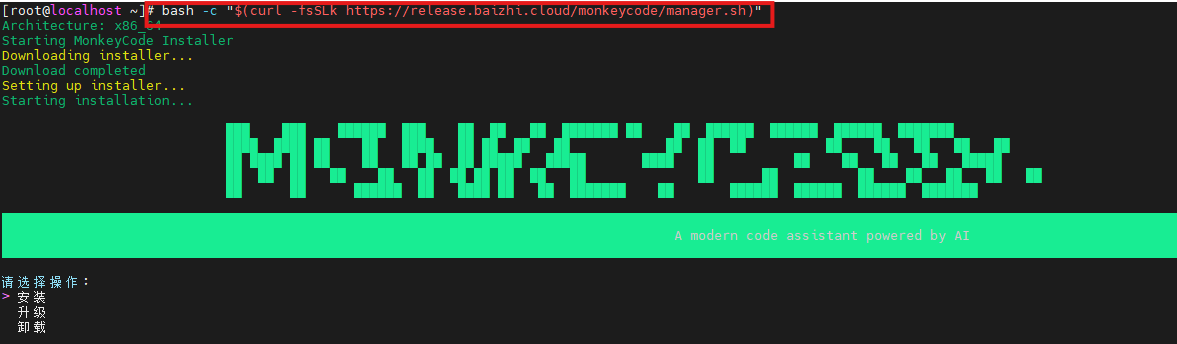
安装过程中按提示继续即可。
端口可以自定义,这次使用:
9999
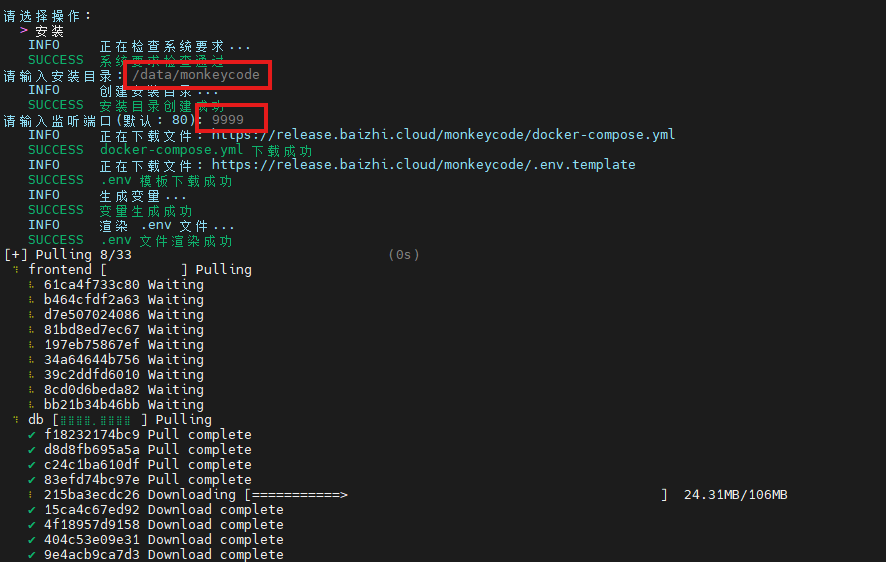
下载完成并出现安装完成页面。

接着使用安装过程提供的访问地址进入 MonkeyCode,并使用账号密码登录。
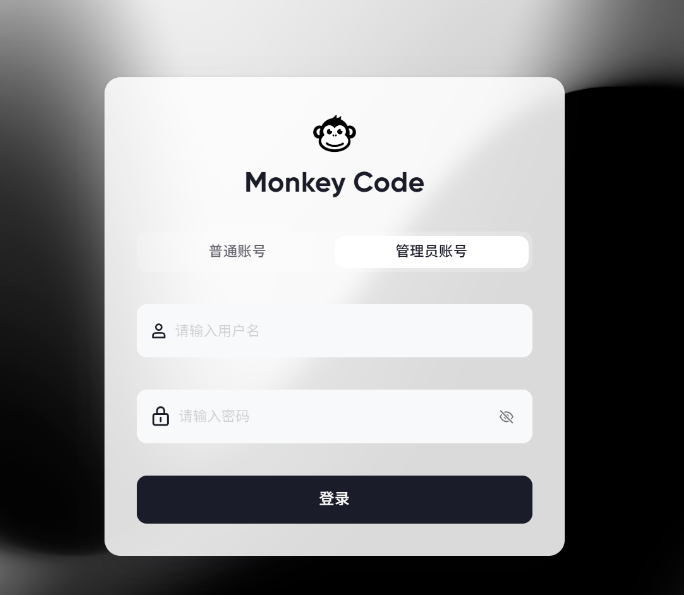
到这里先只确认一件事:MonkeyCode 服务已经启动,Web 后台可以访问。
真正能不能辅助写代码,还要继续把模型接上。
3. 先配置对话模型
登录后台后进入【模型管理】,在对话模型位置点击【添加模型】。
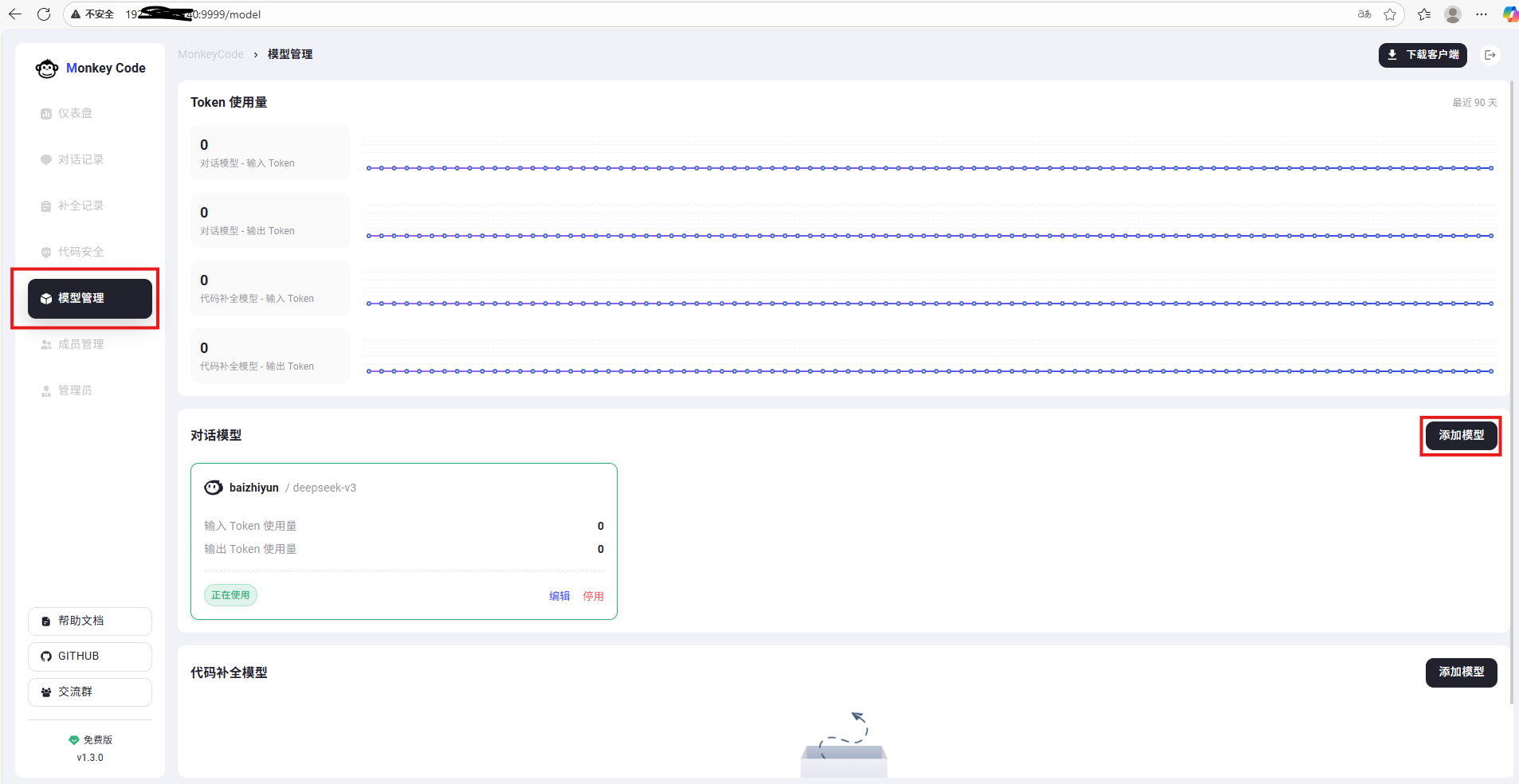
点击查看文档。
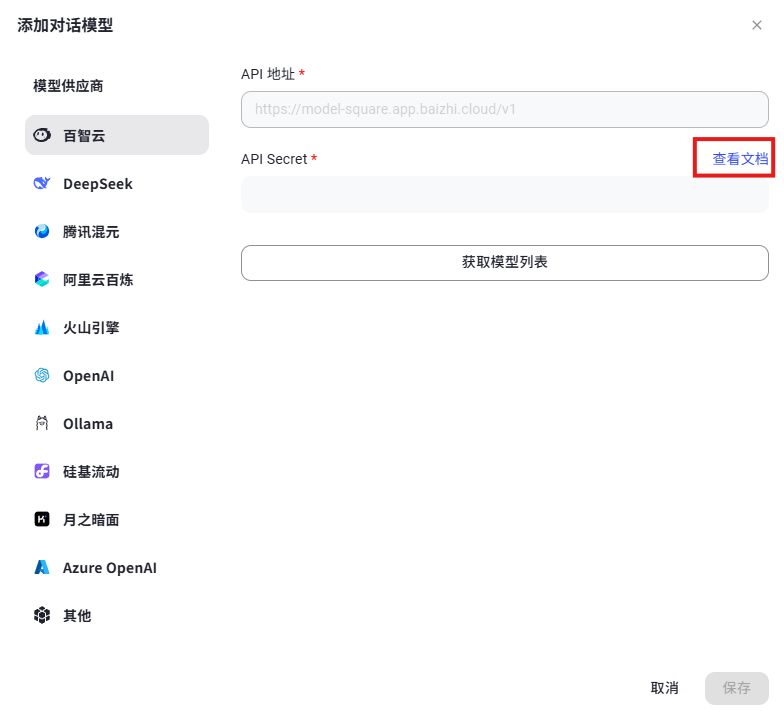
随后登录百智云获取 API。
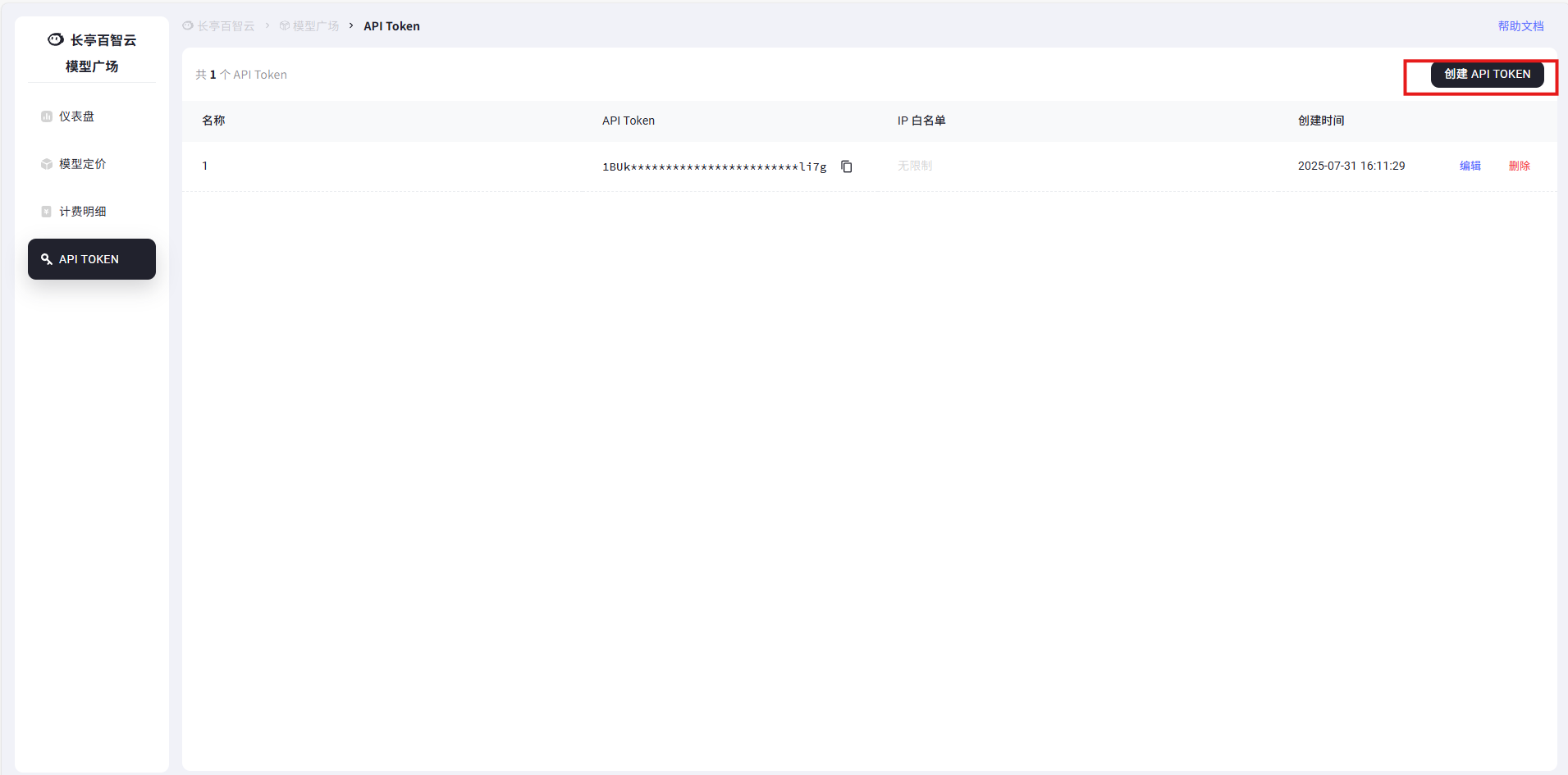
创建 API 时先填写一个便于识别的名称。
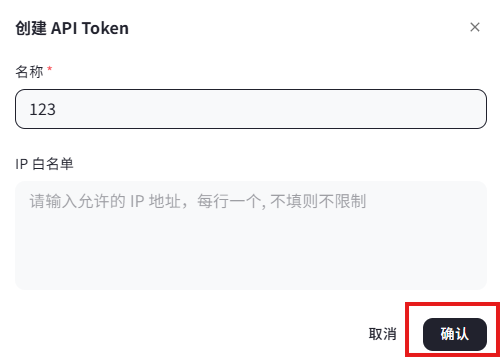
创建完成后复制 API。

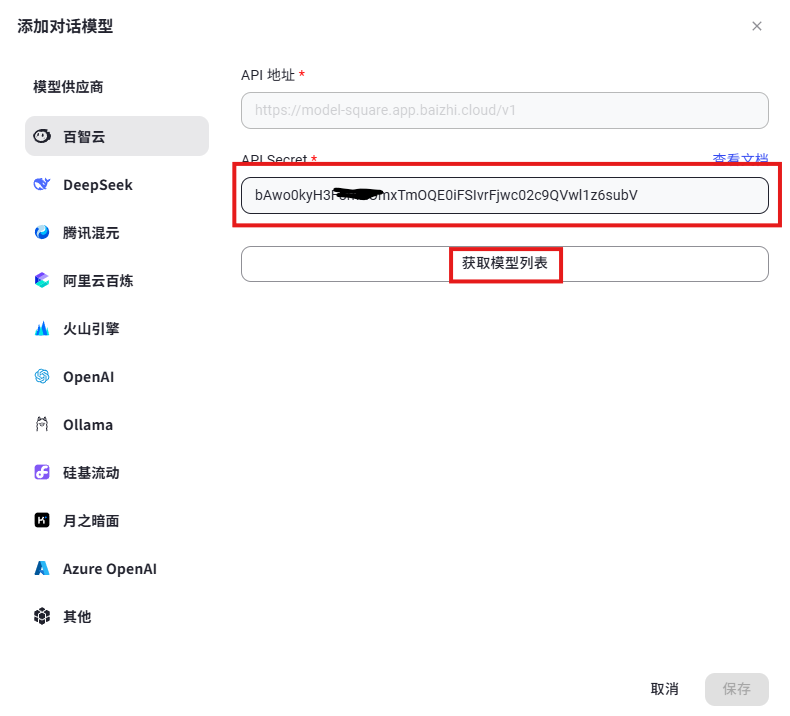
回到 MonkeyCode,把 API 粘贴到对应配置里,然后点击【获取模型列表】。
再选择模型名称。
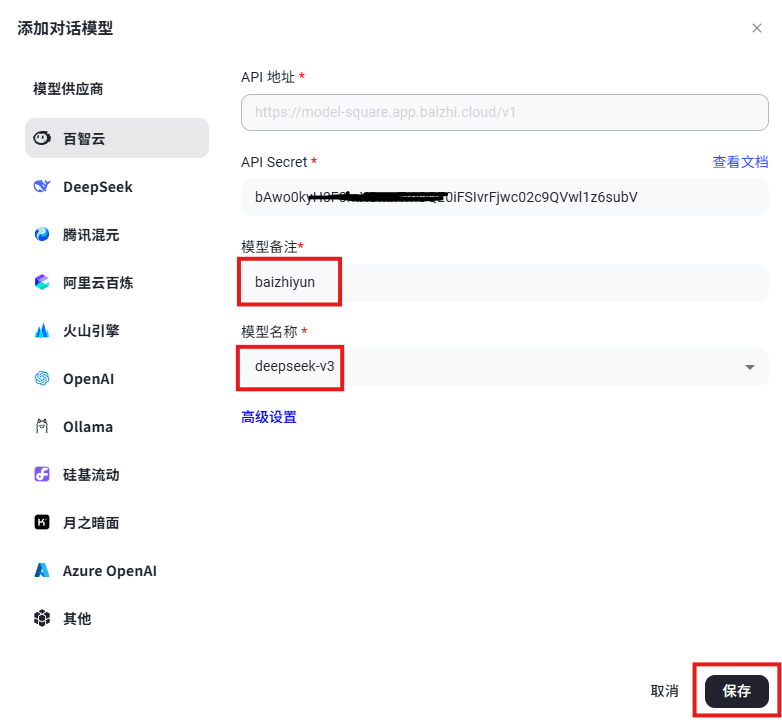
保存以后,对话模型会出现在模型列表中。
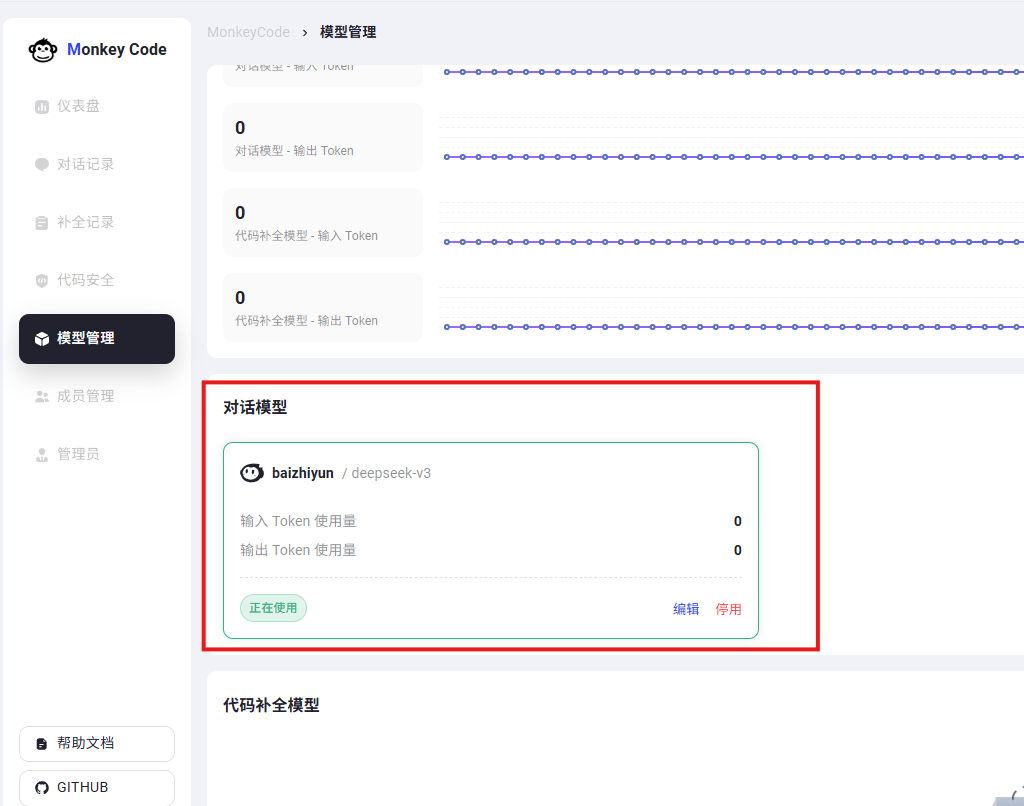
这时对话能力所需的模型配置就完成了。
4. 再配置代码补全模型
MonkeyCode 把对话和代码补全分开配置,所以对话模型完成后,还要继续设置代码补全模型。
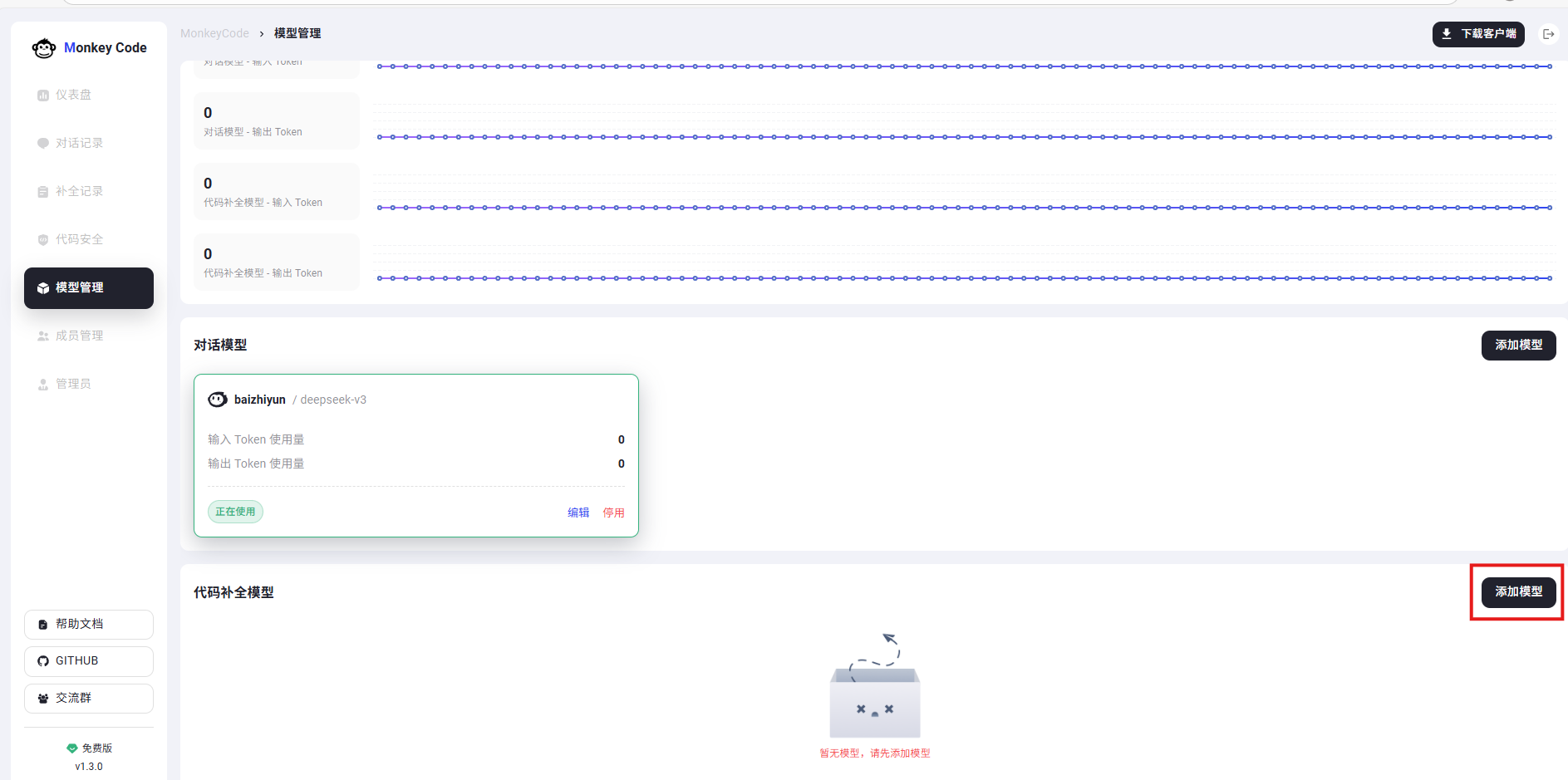
选择对应模型名称。
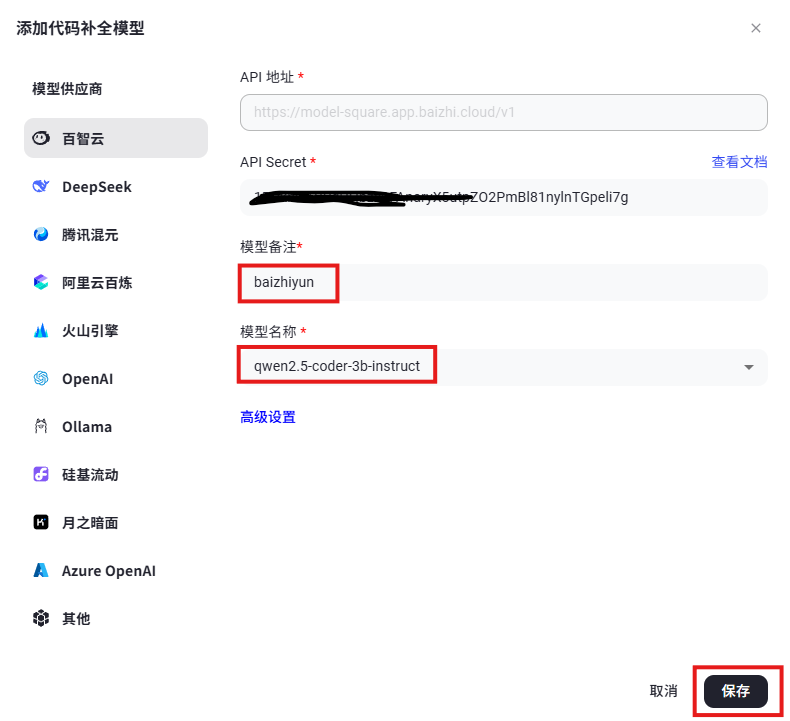
保存后,代码补全模型也会显示在列表里。
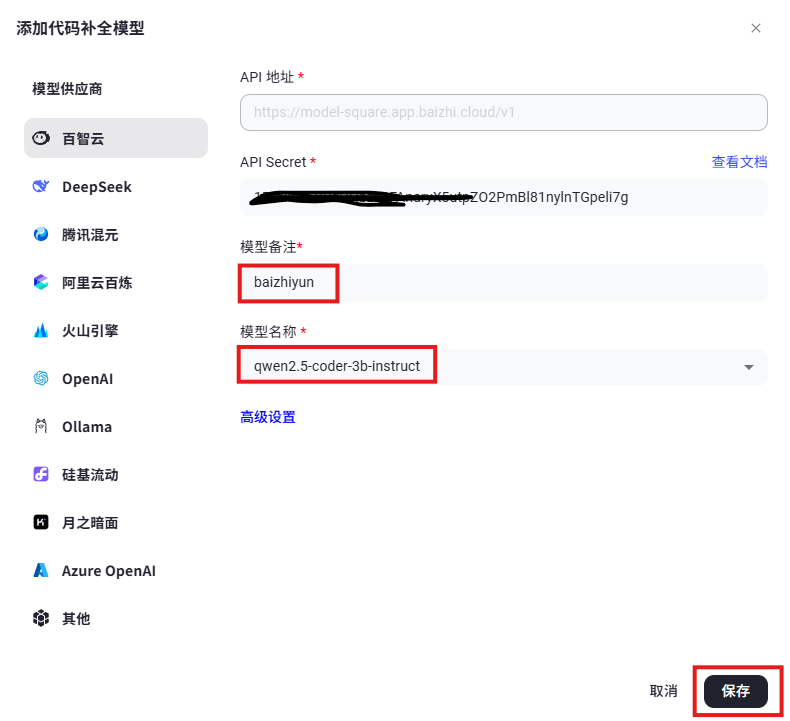
这一层很重要:后台能登录不等于 AI 能工作,模型 API 配置成功也不等于 VS Code 已经能正常调用。后面还要从编辑器实际验证。
5. 邀请成员并把 MonkeyCode 接进 VS Code
进入【成员管理】,邀请新用户。
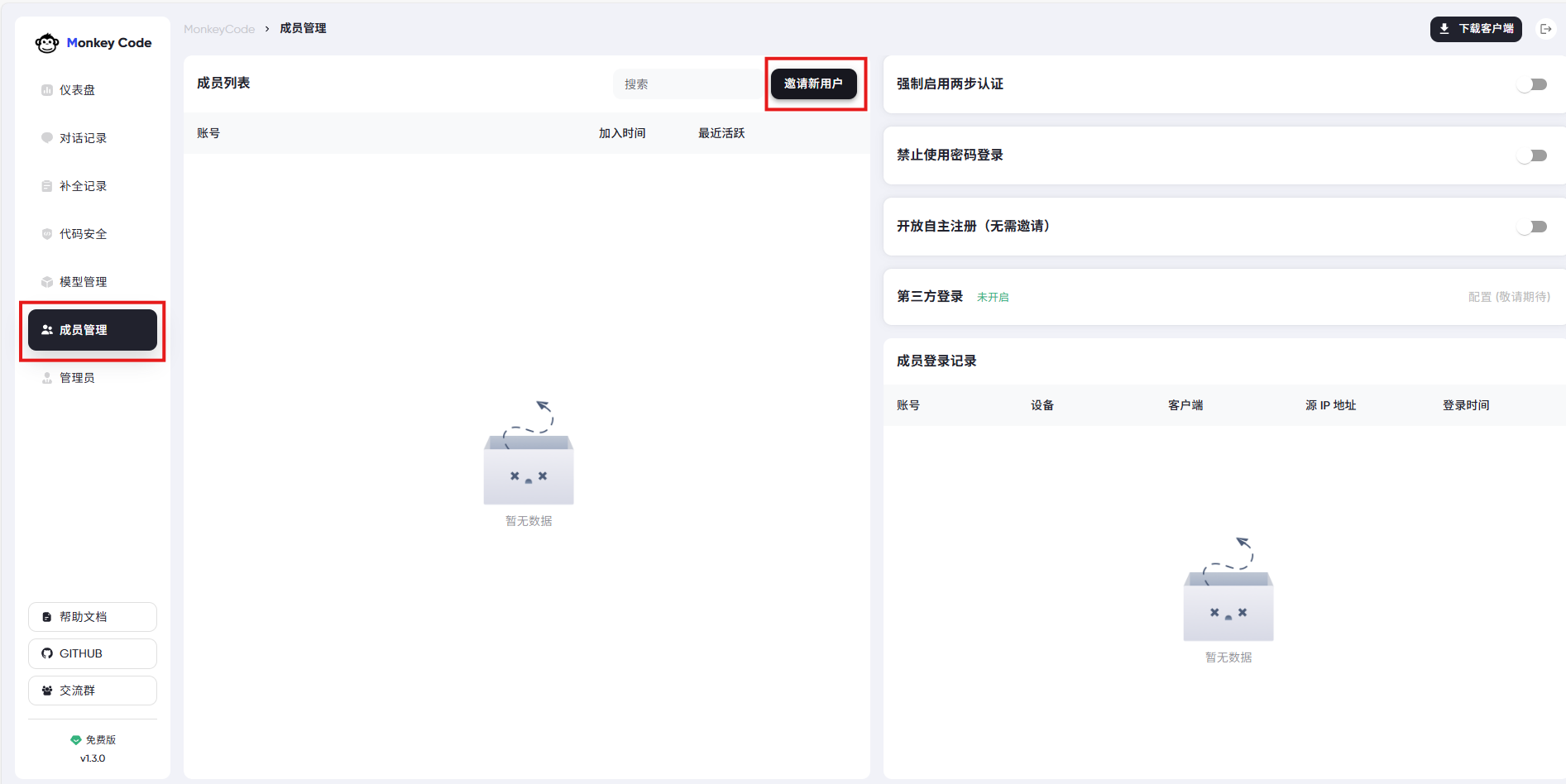
新用户注册完成后,下载客户端。
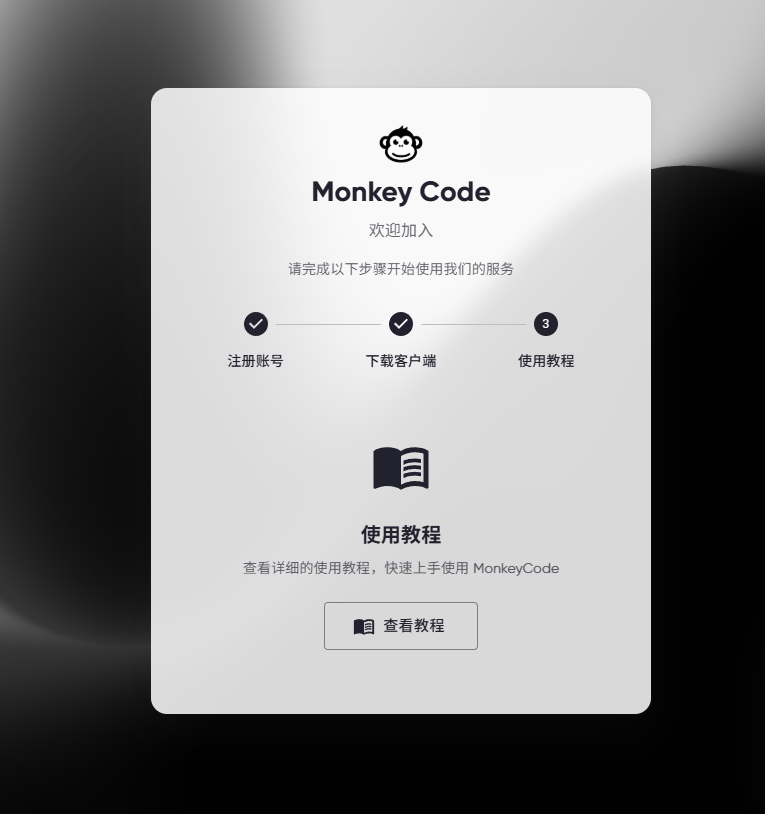
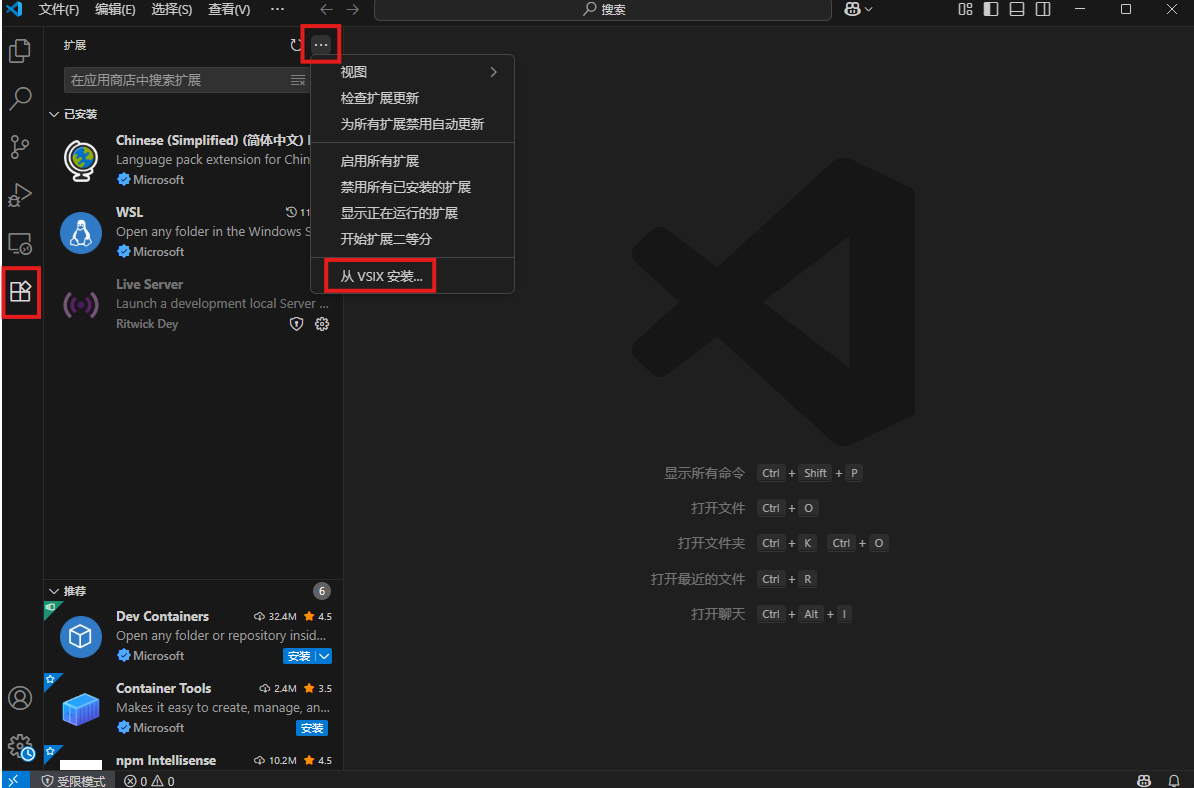
打开 VS Code,按页面步骤继续操作。
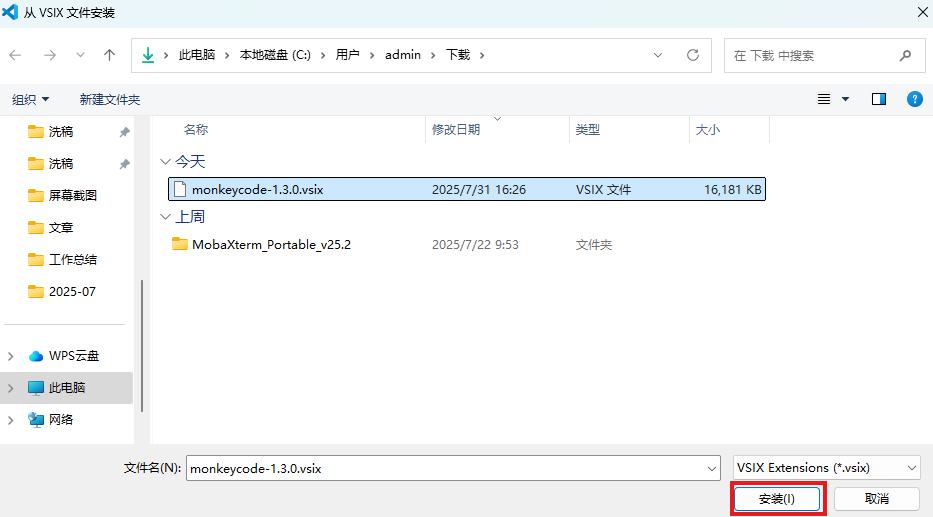
选择刚才下载好的文件。
出现对应标识后,说明客户端已经安装。

接着使用注册好的用户名和密码登录。

进入 MonkeyCode 功能入口。

到这里,VS Code 和 MonkeyCode 已经连起来,接下来直接用一个真实任务判断它到底能不能工作。
6. 不只看“连接成功”,实际让它写一个五子棋
输入需求,让它生成一个五子棋小游戏。

代码很快生成出来。

打开网页查看结果。

小游戏可以正常打开。
这一步比“插件图标出现了”更有价值,因为它验证的是完整使用链:
MonkeyCode 服务 → 模型配置 → VS Code 登录 → 输入需求 → 生成代码 → 页面运行。
随后回到 MonkeyCode 后台,在对话记录中还能看到刚才输入的命令。

这样服务端和客户端两边的记录也能对应起来。
7. 本地功能都验证后,再处理公网访问
前面的 MonkeyCode 后台和 VS Code 使用都建立在本地服务已经正常运行的基础上。
如果只在同一个局域网或当前开发环境里使用,到这里已经可以停下。
如果还希望在外部网络访问 MonkeyCode 的 Web 管理页面,就需要再给 9999 增加公网入口。
这里 cpolar 只负责网络访问这一层:
MonkeyCode 负责模型、成员和代码助手功能,cpolar 负责把本地 9999 Web 服务映射到公网。
本篇后面的公网验证,明确验证的是 MonkeyCode 页面能够通过公网地址打开。
8. 安装 cpolar
执行安装命令:
sudo curl https://get.cpolar.sh | sh

安装完成后查看服务状态:
sudo systemctl status cpolar

服务启动后,通过主机 IP + 9200 进入 cpolar Web 管理界面。
当前记录中的显示地址为:
http://192.168.42.101:9200
而 Markdown 链接目标写的是:
http://localhost:9200/
实际访问时,以当前设备真正可达的管理地址为准。

登录以后,就可以为 MonkeyCode 创建隧道。
9. 先给 9999 配随机公网地址
进入【隧道管理 → 创建隧道】,配置为:
- 隧道名称:monkey
- 协议:http
- 本地地址:9999
- 域名类型:随机域名
- 地区:China Top
点击创建。

创建成功以后,进入在线隧道列表查看生成的公网地址。

从其他设备访问这个地址。

MonkeyCode 页面可以正常打开。
这一步确认的是:
本地 MonkeyCode 9999 → cpolar 随机公网地址 → 外部浏览器访问成功。
如果只是临时测试,随机地址已经够用。
10. 长期使用,再换固定二级子域名
如果希望公网入口长期不变,可以继续配置固定二级子域名。
进入预留功能。

地区选择:
china top
这次演示使用的二级子域名是:
monkey

保留成功后,回到 cpolar Web UI,在【隧道管理 → 隧道列表】里找到 monkey 隧道并编辑。

修改为:
- 域名类型:二级子域名
- Sub Domain:填写已经保留的二级子域名
- 地区:China Top
点击更新。

更新以后,在线隧道列表里的随机地址会切换成固定二级子域名。

最后再用固定公网地址访问 MonkeyCode。

页面可以正常打开。
到这里,公网访问这一层也完整跑通:
随机地址验证 → 固定二级子域名 monkey → 外部浏览器访问成功。
总结
这套流程真正需要串起来的,不只是“安装 MonkeyCode”和“做个内网穿透”,而是从 AI 模型到编辑器再到远程入口的一整条使用链:
Linux 环境 → MonkeyCode → 9999 → 对话模型 → 代码补全模型 → 成员账号 → VS Code 客户端 → 五子棋代码生成 → 对话记录 → cpolar → 随机公网地址 → 固定二级子域名 monkey。
这次实际验证到的内容包括:
- Linux / x86_64
- Docker 20.10.14+
- Docker Compose 2.0.0+
- MonkeyCode 官方管理脚本
- 本地端口 9999
- 百智云 API
- 对话模型
- 代码补全模型
- 成员邀请
- VS Code 客户端安装与登录
- 五子棋代码生成与页面运行
- MonkeyCode 对话记录
- cpolar 安装和状态检查
- 9200 管理页面
- 隧道名 monkey
- 本地地址 9999
- China Top
- china top
- Sub Domain
- 固定二级子域名 monkey
比较实用的做法是按顺序验证:先确保服务能开,再确保模型能用,再去 VS Code 里跑一个真实任务,最后才加公网入口。这样哪一层出问题,都不用把所有组件一起重查。
如果小假的内容对你有帮助,请点赞,评论,收藏。创作不易,大家的支持就是我坚持下去的动力!







评论前必须登录!
注册