 网硕互联帮助中心
🌸你好呀!我是断弦承露
🌟感谢陪伴~ 小白博主在线求友
🌿 跟着小白学/Java/软件设计/鸿蒙开发/芯片开发
📖专栏汇总:
《软件设计师》专栏 | 《Java》专栏 | 《 RISC-V 处理器实战》专栏 | 《Flutter鸿蒙实战》专栏 | 《React Native开发》专栏
——|CSDN|——

文章目录
- 🛡️ GitHub 2FA双重身份认证完全指南:开启配置+报错排查+最佳实践
-
- 📝 文章摘要
- 一、🔐 双重身份认证基础认知
-
- 1.1 什么是2FA
- 1.2 为什么必须配置2FA
- 二、📱 GitHub 2FA支持的验证方式全解析
-
- 2.1 TOTP时间动态验证码(首选通用方案)
- 2.2 通行密钥 Passkey(便捷性最优)
- 2.3 硬件安全密钥 Security Key(安全性最高)
- 2.4 GitHub Mobile推送验证
- 2.5 恢复码 Recovery Codes(应急必备)
- 2.6 关于SMS短信验证的说明
- 三、⚙️ 2FA开启完整步骤(TOTP方案,适配最新界面)
-
- 步骤1:登录GitHub进入个人设置
- 步骤2:进入密码与身份验证页面
- 步骤3:启动2FA启用流程
- 步骤4:验证账号密码
- 步骤5:选择验证方式
- 步骤6:打开验证器App准备扫码
- 步骤7:扫描二维码绑定账号
- 步骤8:输入验证码确认绑定
- 步骤9:备份恢复码(重中之重)
- 步骤10:配置完成
- 四、🧩 补充配置:添加更多验证方式
-
- 4.1 添加通行密钥Passkey
- 4.2 绑定硬件安全密钥
- 五、❌ 新手高频报错与解决方案
-
- 报错1:提示 Invalid two-factor authentication code 验证码无效
- 报错2:手机丢失/重置,无法获取验证码
- 报错3:Git命令行push/pull提示密码认证已移除
-
- 方案A:使用细粒度个人访问令牌(官方推荐)
- 方案B:配置SSH密钥(长期使用更方便)
- 报错4:VS Code等IDE登录GitHub卡在2FA界面
- 报错5:恢复码输入提示无效
- 报错6:验证器App验证码频繁不同步
- 报错7:明明开启了2FA,页面仍提示未启用
- 报错8:GitHub Mobile收不到推送通知
- 报错9:细粒度PAT配置后仍无仓库权限
- 报错10:开启2FA后第三方Git客户端报错
- 报错11:通行密钥验证失败
- 报错12:换手机后验证器App数据丢失
- 六、💻 2FA开启后Git环境完整适配方案
-
- 6.1 HTTPS协议:细粒度令牌配置
-
- 配置步骤
- 6.2 SSH协议:密钥免密配置
-
- 配置步骤
- 6.3 IDE与桌面端适配说明
- 七、❓ 高频问题答疑
-
- Q1:2FA和MFA有什么区别?
- Q2:开启2FA后每次登录都需要输入验证码吗?
- Q3:可以同时绑定多个验证设备吗?
- Q4:2FA会影响GitHub Actions、CI/CD自动化流程吗?
- Q5:企业组织要求强制2FA,个人开启后还需要额外操作吗?
- Q6:使用第三方应用OAuth登录GitHub,需要每次都2FA吗?
- Q7:恢复码用完了怎么办?
- Q8:可以关闭2FA吗?
- Q9:忘记密码且丢失2FA设备,账号还能找回吗?
- Q10:2FA和SSH密钥有什么关系?
- Q11:开启2FA后,第三方Git平台(如Gitee)导入GitHub仓库会受影响吗?
- Q12:一个验证器App可以绑定多个GitHub账号吗?
- 八、✅ 账号安全最佳实践
- 九、🗺️ 文章内容思维导图
- 十、📊 2FA开启操作流程图
- 十一、🔄 登录验证时序图
🛡️ GitHub 2FA双重身份认证完全指南:开启配置+报错排查+最佳实践

📝 文章摘要
双重身份认证(2FA)是GitHub账号安全的核心防线,目前已对全平台代码贡献用户强制启用。本文从基础概念出发,逐一拆解TOTP动态验证码、通行密钥、硬件安全密钥、移动端推送等多种验证方式的技术原理、优缺点与适用场景;结合2026年GitHub最新界面,提供可逐步骤复现的开启配置流程;汇总新手在配置、登录、Git操作中最常遇到的12类报错与可直接执行的解决方案;补充Git命令行、IDE工具、桌面客户端的完整适配方案与账号安全最佳实践。
做开发这些年,见过不少开发者嫌2FA麻烦迟迟不配置,直到账号被盗、私有仓库被篡改才追悔莫及。实际上完整配置过程不到5分钟,却能从机制上规避绝大多数账号被盗风险,性价比极高。这篇文章整理了我帮团队几十人配置2FA过程中踩过的所有坑,看完就能一次性配置到位,避免走弯路。
一、🔐 双重身份认证基础认知
1.1 什么是2FA
双重身份认证(Two-Factor Authentication,简称2FA)是一种多层级安全机制,要求用户在登录账号时,除了输入密码(第一因素:知识验证)之外,还需提供第二种不同类别的验证凭证(第二因素:持有/生物验证),才能完成身份校验。
简单来说,就算他人通过撞库、钓鱼等方式获取了你的账号密码,没有第二重验证凭证也无法登录账号,相当于给账号加了一把“双保险”。
⚠️ 注意:行业标准缩写为2FA,部分开发者误写为DFA,后者在计算机领域通常指确定性有限自动机,与安全认证无关,搜索相关问题时请注意区分关键词。
1.2 为什么必须配置2FA
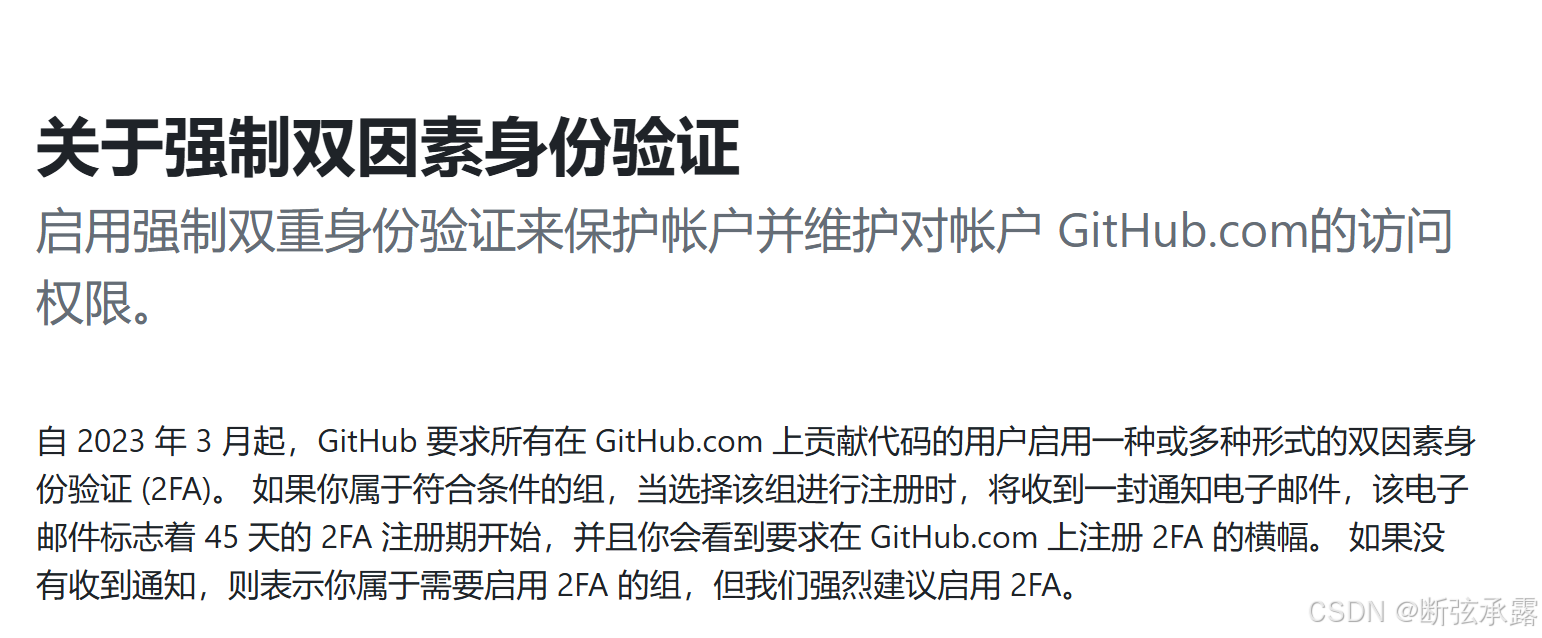
GitHub自2023年3月起分批推进2FA强制策略,截至2023年底已完成所有代码贡献用户的覆盖:未启用2FA的账号将被限制代码提交、仓库管理、Release发布等核心写入权限,仅保留只读浏览能力。
belike: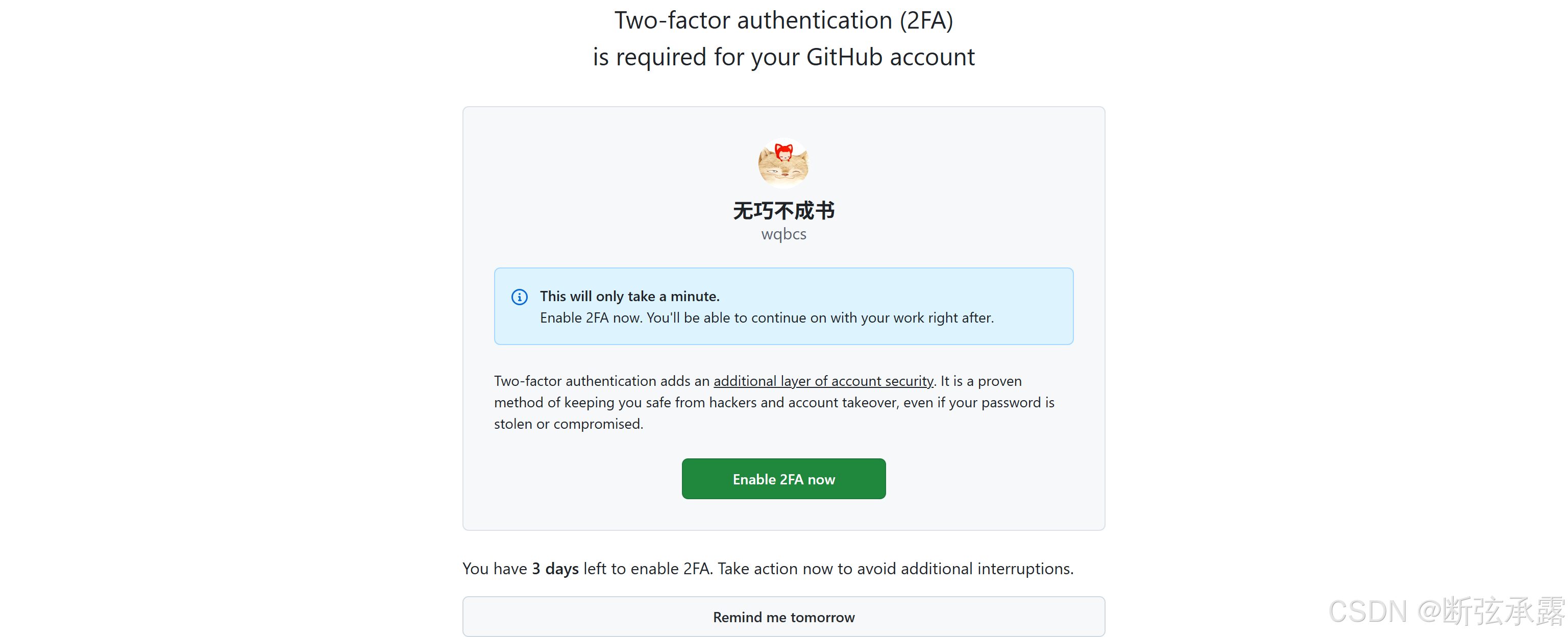
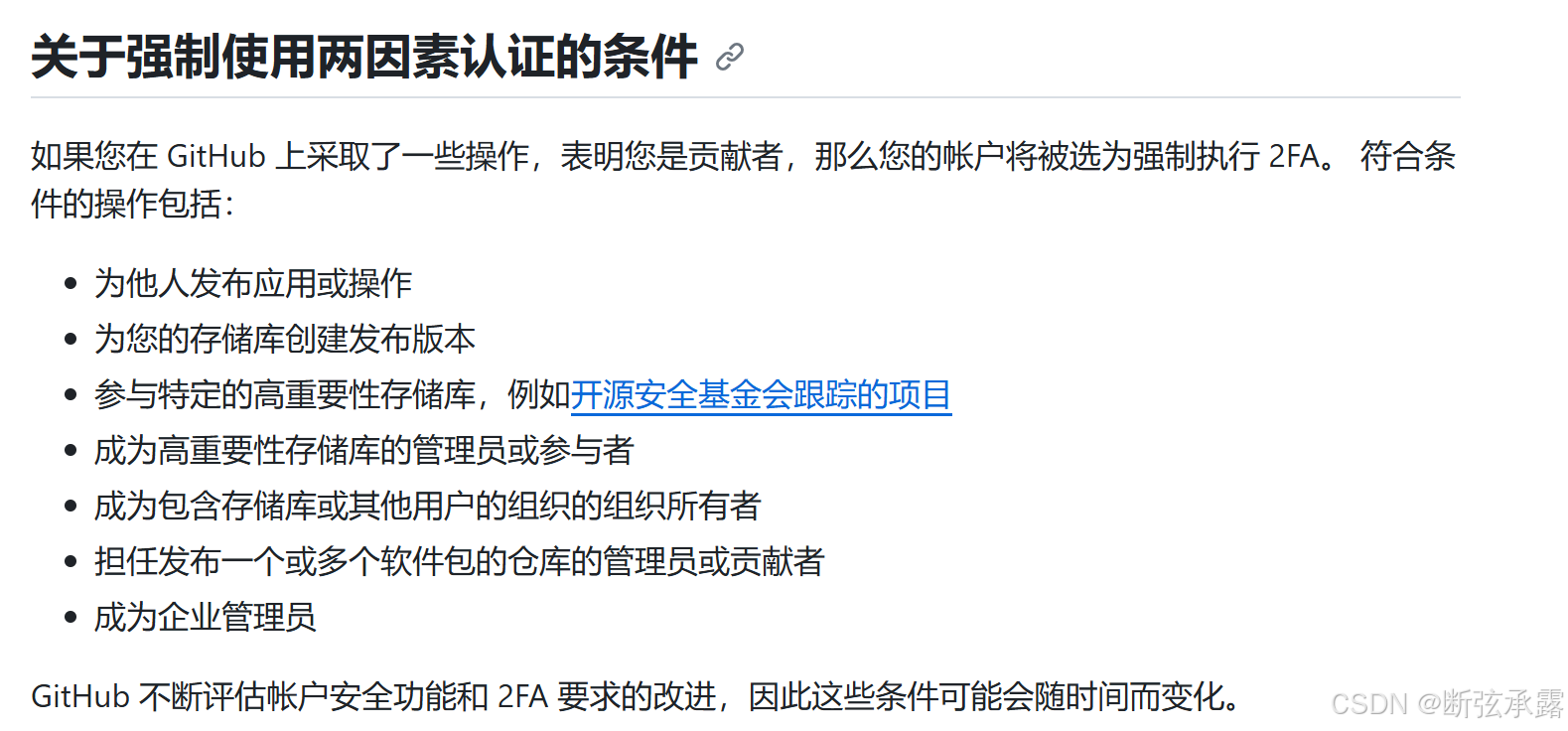
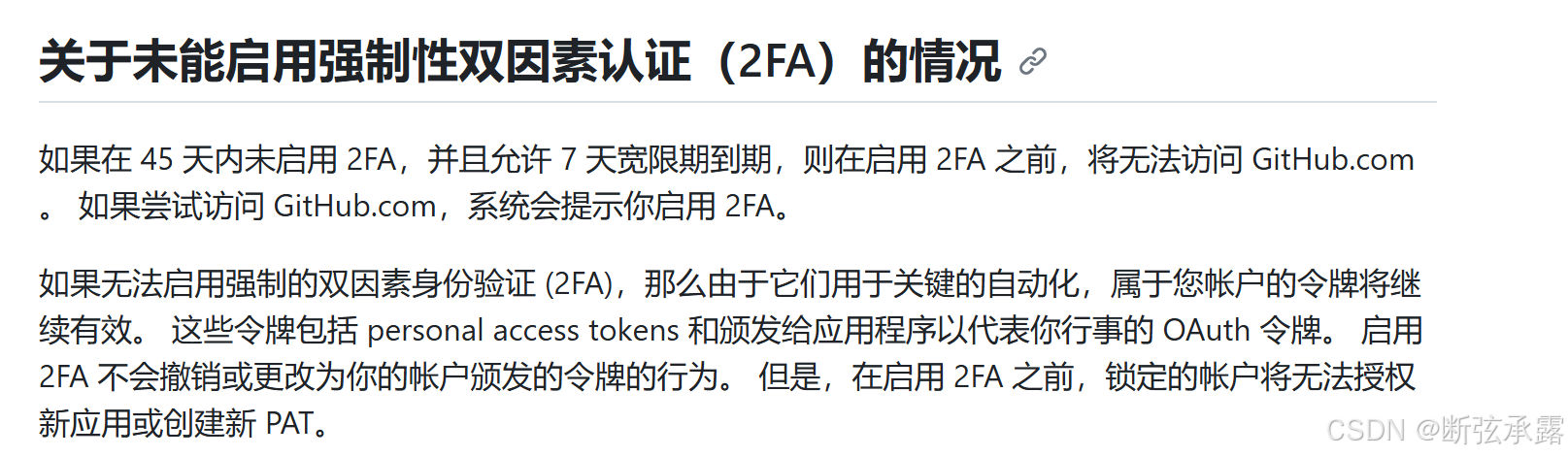
从安全角度看,配置2FA的核心价值包括:
- 抵御密码泄露风险:撞库、钓鱼、公共设备留痕等导致的密码泄露,都无法绕过2FA登录
- 保护代码资产:私有仓库、密钥配置、自动化流程等敏感内容不会因账号被盗而泄露
- 满足组织合规要求:绝大多数企业、开源组织要求成员账号必须开启2FA才能加入团队
官方政策说明:关于双重身份认证 – GitHub Docs
二、📱 GitHub 2FA支持的验证方式全解析
GitHub支持多种第二因素验证方式,你可以同时绑定多种互为备份。不同方式的安全性、便捷度各有差异,可根据自身场景选择。
首次开启 2FA 时,只有两个主选项:TOTP 验证器 App / 短信验证 Passkey、硬件安全密钥、GitHub Mobile 推送 不能作为初始化主 2FA 方式! 必须先启用 TOTP / SMS 作为基础 2FA 之后,才能在设置页额外追加这三类方式:
短信验证码国内基本无法使用,建议一笔带过、不推荐
2.1 TOTP时间动态验证码(首选通用方案)
TOTP(Time-based One-Time Password,基于时间的一次性密码,遵循RFC 6238标准)是目前应用最广的2FA方案。绑定账号时,GitHub会生成一个共享密钥保存在验证器App中,App会基于密钥+当前时间戳,每30秒生成一组6位数字动态码,登录时输入即可完成验证。
✅ 优点:完全免费、无需联网、离线可用,几乎所有验证类App都支持该标准 ❌ 缺点:依赖手机设备,手机丢失/重置后需用恢复码找回;设备时间偏差过大会导致验证码失效
主流支持TOTP的应用:
- Microsoft Authenticator(支持云备份,跨设备同步,免费)
- Google Authenticator(轻量无广告,需手动备份迁移)
- Authy(多端同步,支持桌面端)
- 1Password(全版本支持)、Bitwarden(高级版支持)等密码管理器,可与账号密码统一管理
2.2 通行密钥 Passkey(便捷性最优)
通行密钥(Passkey,GitHub官方中文称「密钥」)基于WebAuthn标准,可直接使用设备自带的生物识别能力完成验证,比如手机指纹、面部识别、电脑Windows Hello、Touch ID等,无需额外安装App,也不用手动输入验证码。
通行密钥分为两类:
- 设备本地密钥:仅当前设备可用,安全性最高
- 可同步密钥:通过系统生态(Apple ID、Google账号)或密码管理器同步,同账号多设备可用
✅ 优点:验证速度最快,点击一下即可完成;从机制上防钓鱼,无需记忆代码 ❌ 缺点:旧设备/旧浏览器可能不支持WebAuthn标准
2.3 硬件安全密钥 Security Key(安全性最高)
硬件安全密钥是独立的物理设备(如YubiKey、飞天诚信密钥等),通过USB、NFC、蓝牙等方式连接设备,验证时按下密钥上的按钮即可。
硬件密钥基于WebAuthn标准,验证时会校验当前访问域名与绑定域名是否一致,钓鱼网站域名不匹配则密钥不会响应,因此从机制上完全免疫钓鱼攻击,是目前安全等级最高的验证方式。
✅ 优点:安全等级最高,密钥无法被远程复制,完全免疫钓鱼攻击 ❌ 缺点:需要额外购买硬件,成本从几十到数百元不等;需随身携带避免丢失
2.4 GitHub Mobile推送验证
安装GitHub官方移动端App并登录同一账号后,登录时手机会收到推送通知,点击“批准”即可完成验证,无需输入验证码。
✅ 优点:操作便捷,无需手动输入数字 ❌ 缺点:手机需要保持联网,网络环境可能影响推送到达率
2.5 恢复码 Recovery Codes(应急必备)
首次开启2FA时,GitHub会生成8个一次性恢复码。当你的验证设备丢失、损坏,无法使用其他验证方式时,可以用恢复码替代第二因素完成登录。
⚠️ 核心注意事项:
- 每个恢复码只能使用1次,用完即失效
- 恢复码是第二因素的替代方案,登录时仍需输入账号密码
- 恢复码是账号找回的最后一道防线,必须离线异地备份
- 丢失恢复码且无法通过其他方式验证时,账号大概率无法找回
若恢复码全部丢失,同时所有 2FA 设备无法访问,账号基本无法自主找回 恢复码泄露等同于账号失守,泄露后建议立即重新生成一组
2.6 关于SMS短信验证的说明
GitHub已逐步缩减短信(SMS)验证的支持范围,新注册账号默认无短信验证入口,仅极少数地区的存量账号可能保留该选项。由于短信验证码存在SIM卡劫持风险,安全性远低于TOTP与安全密钥,官方已不再推荐使用。
各方式核心参数对比:
| TOTP验证码 | 高 | 中等 | 免费 | 绝大多数用户通用方案 |
| 通行密钥Passkey | 高 | 极高 | 免费(依赖设备) | 常用设备快速登录 |
| 硬件安全密钥 | 极高 | 中等 | 需购买硬件 | 高安全要求的企业/核心账号 |
| GitHub Mobile推送 | 中高 | 高 | 免费 | 日常高频登录场景 |
| 恢复码 | 高 | 低 | 免费 | 应急找回场景 |
三、⚙️ 2FA开启完整步骤(TOTP方案,适配最新界面)
下面以最通用的TOTP方案为例,一步步完成2FA配置,全程操作约5分钟。所有界面标注中英文对照,适配中英文系统用户。
步骤1:登录GitHub进入个人设置
打开 GitHub官方网站 并登录你的账号。点击页面右上角的头像,在下拉菜单中选择 Settings(设置)。 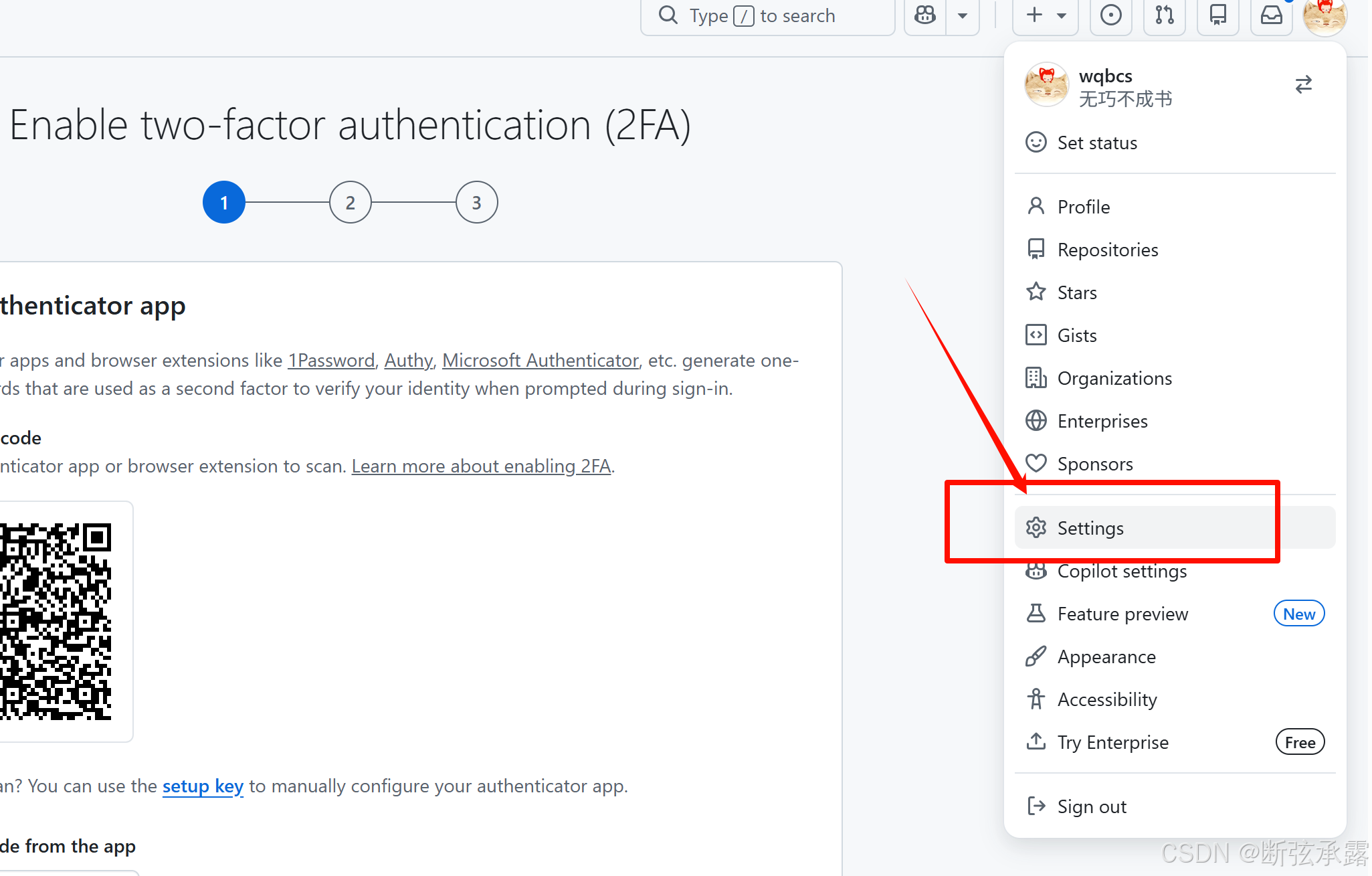
步骤2:进入密码与身份验证页面
在设置页面左侧导航栏中,找到 Access(访问权限) 分类,点击展开后选择 Password and authentication(密码和身份验证)。 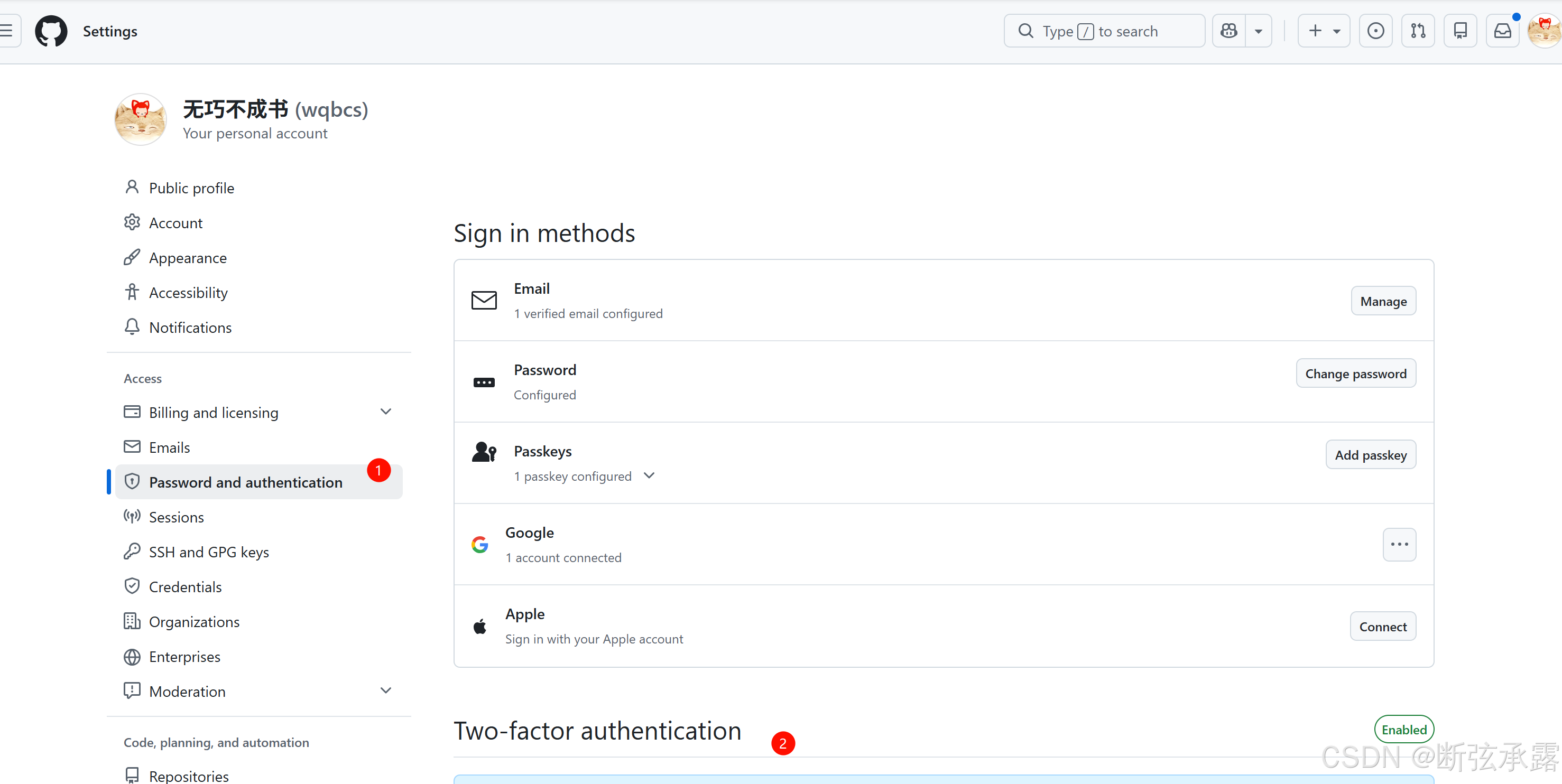
步骤3:启动2FA启用流程
在页面中找到 Two-factor authentication(双重身份验证) 板块,点击 Enable(启用) 按钮,进入配置向导。 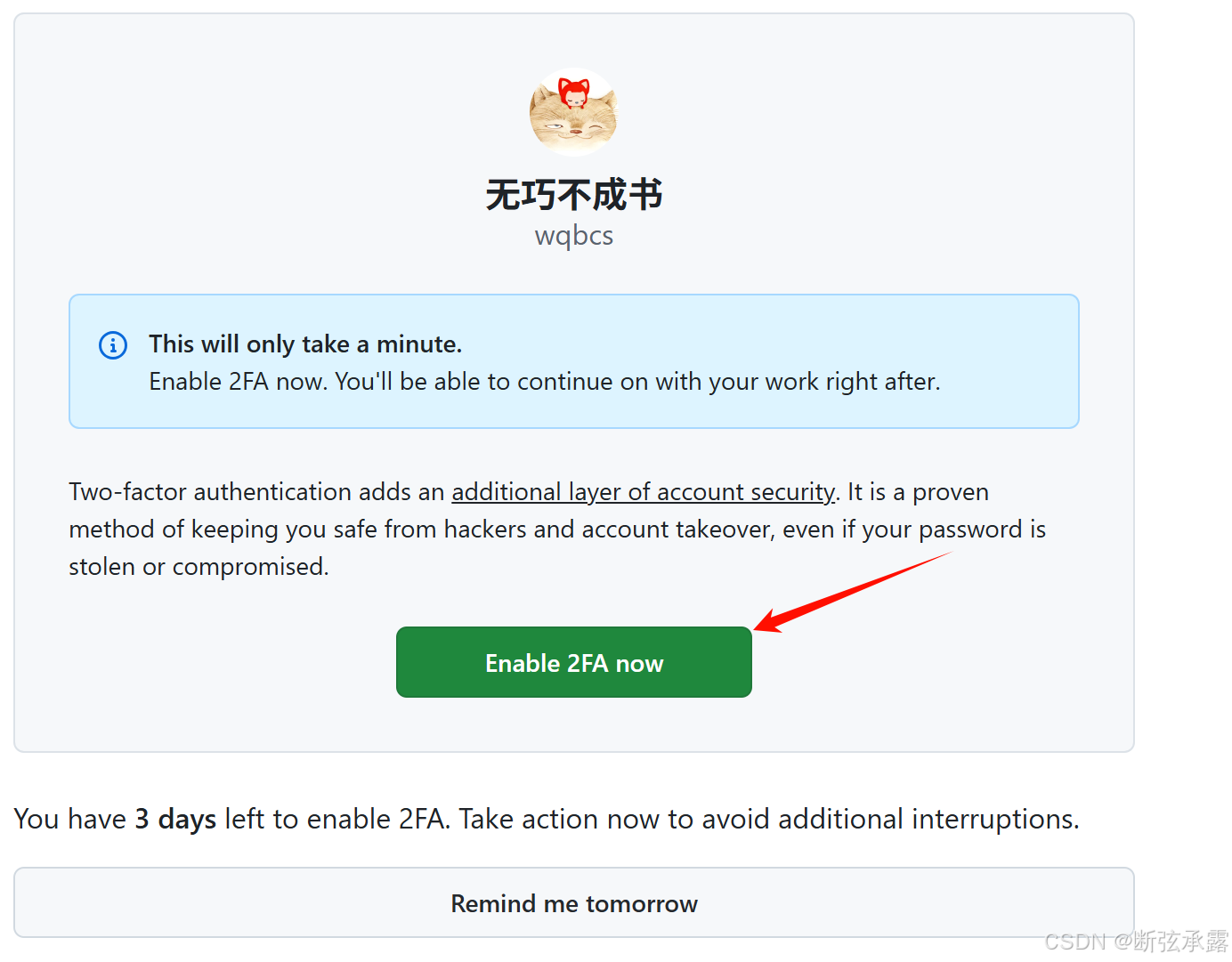
步骤4:验证账号密码
为确认是本人操作,GitHub会要求你输入当前账号的登录密码。输入完成后点击 Continue(继续)。
或者配备了移动端的可以使用移动端发送安全码 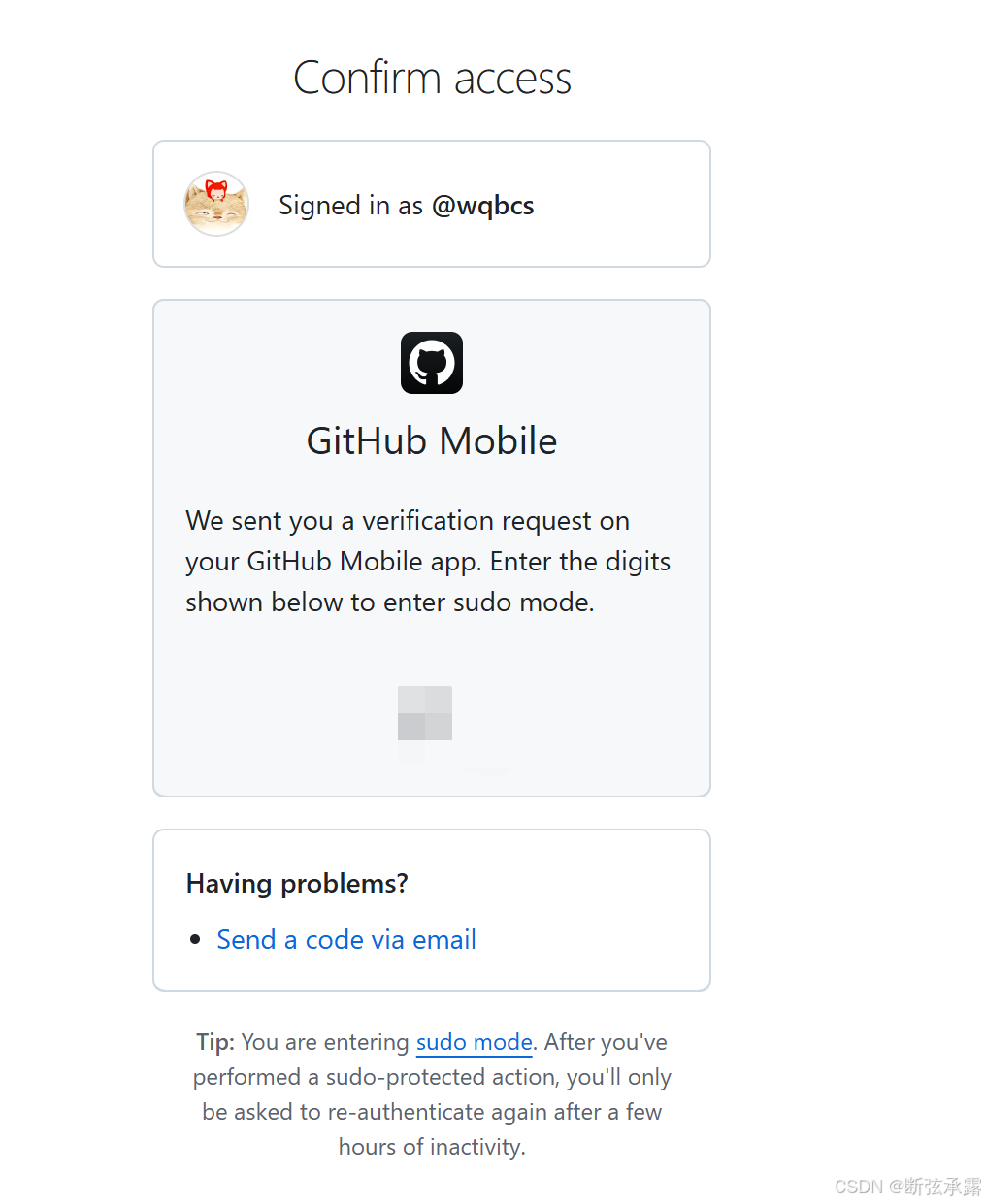
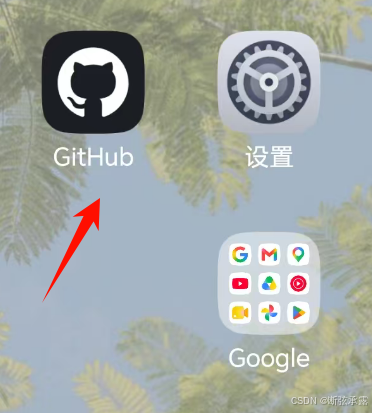
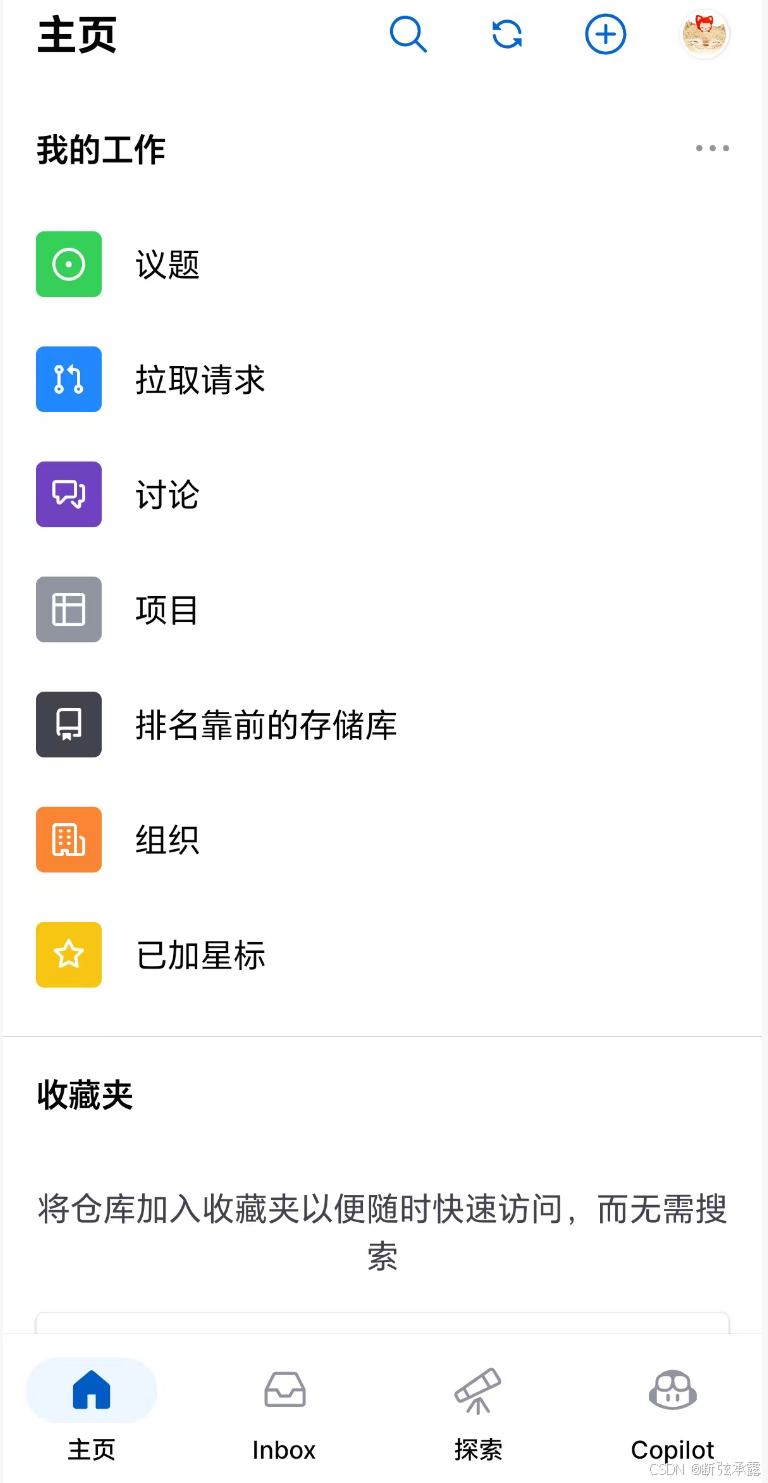
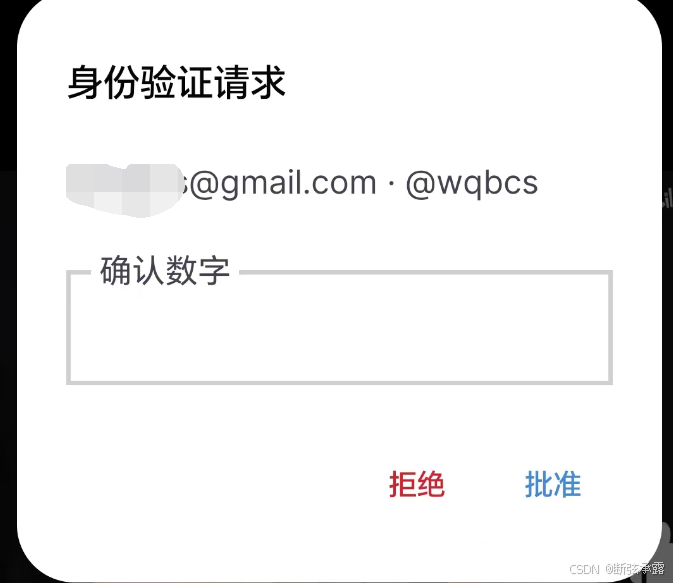
步骤5:选择验证方式
配置向导会提供两种基础选项:
- Use an app(使用应用):使用验证器App(即TOTP方案,我们选择此项)
- Use text message(使用短信):短信验证码
⚠️【界面重要提示】新版初始化向导仅提供两个选项,无法直接选择硬件密钥 / Passkey!通行密钥、安全密钥只能在 2FA 启用完成后额外添加。 配置向导提供两种基础初始化选项: Use an app(使用应用):使用验证器 App(即 TOTP 方案,国内首选,我们选择此项) Use text message(使用短信):短信验证码(国内手机号接收不稳定,强烈不推荐) 选择「Use an app」后点击 Continue。
步骤6:打开验证器App准备扫码
在手机上打开你安装好的验证器App(以Microsoft Authenticator为例),选择「添加账户」→「其他账户」,进入扫码模式。
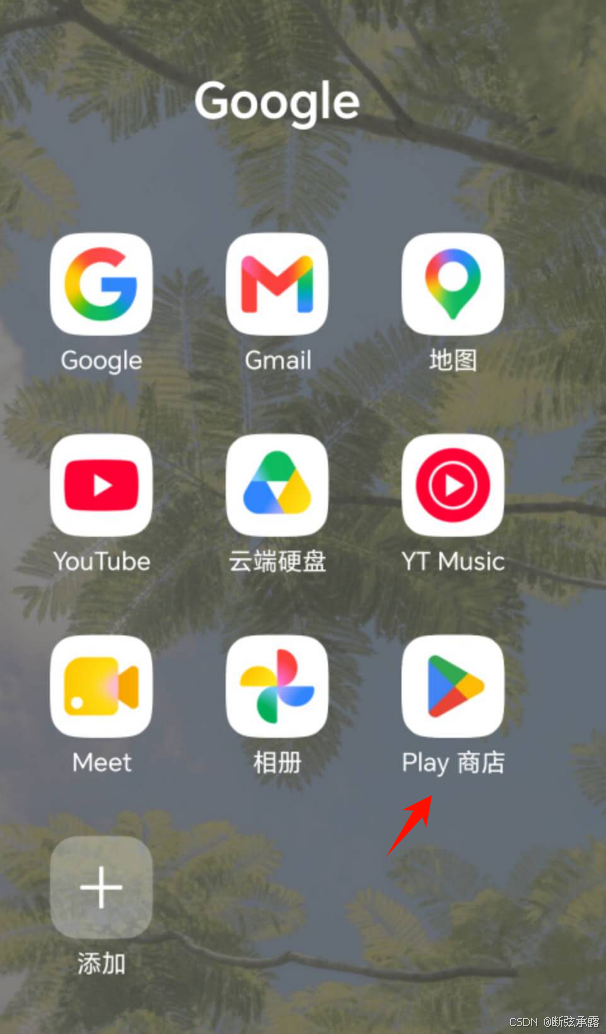
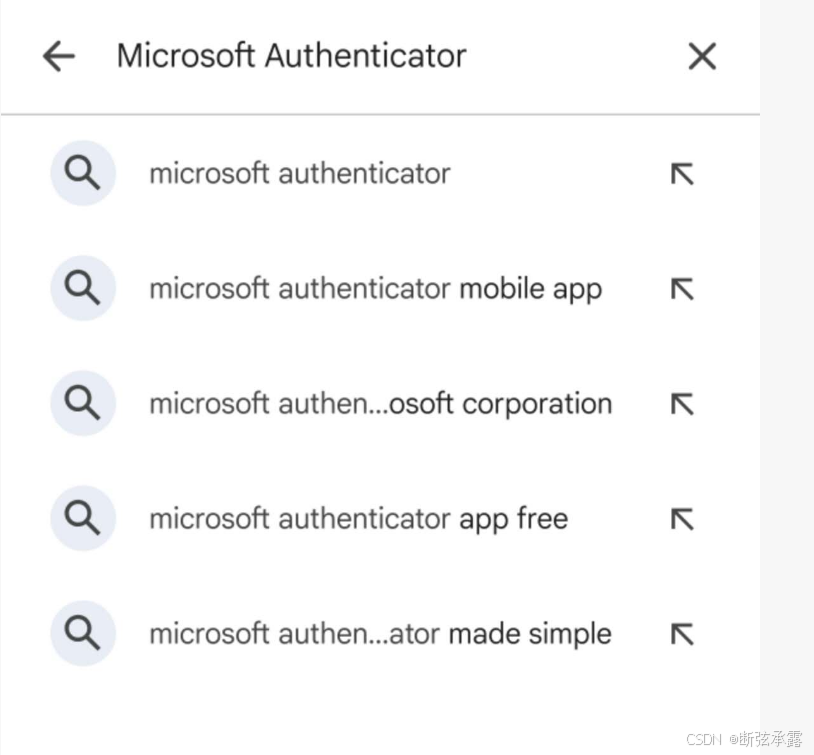
直接在play商店搜索即可下载, 相关要求:安卓8.0以上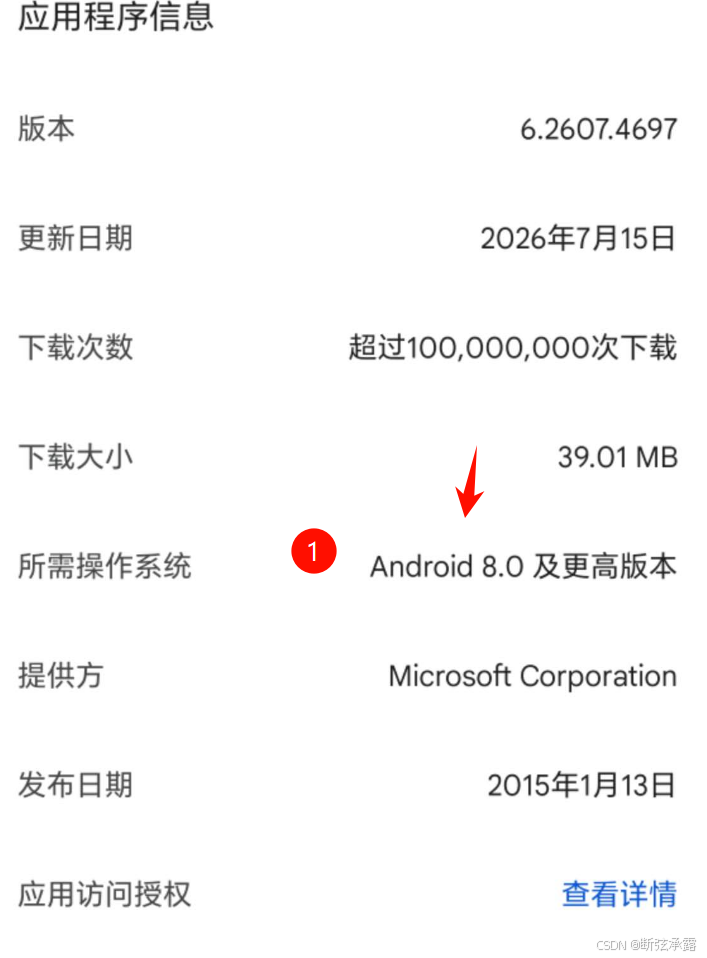
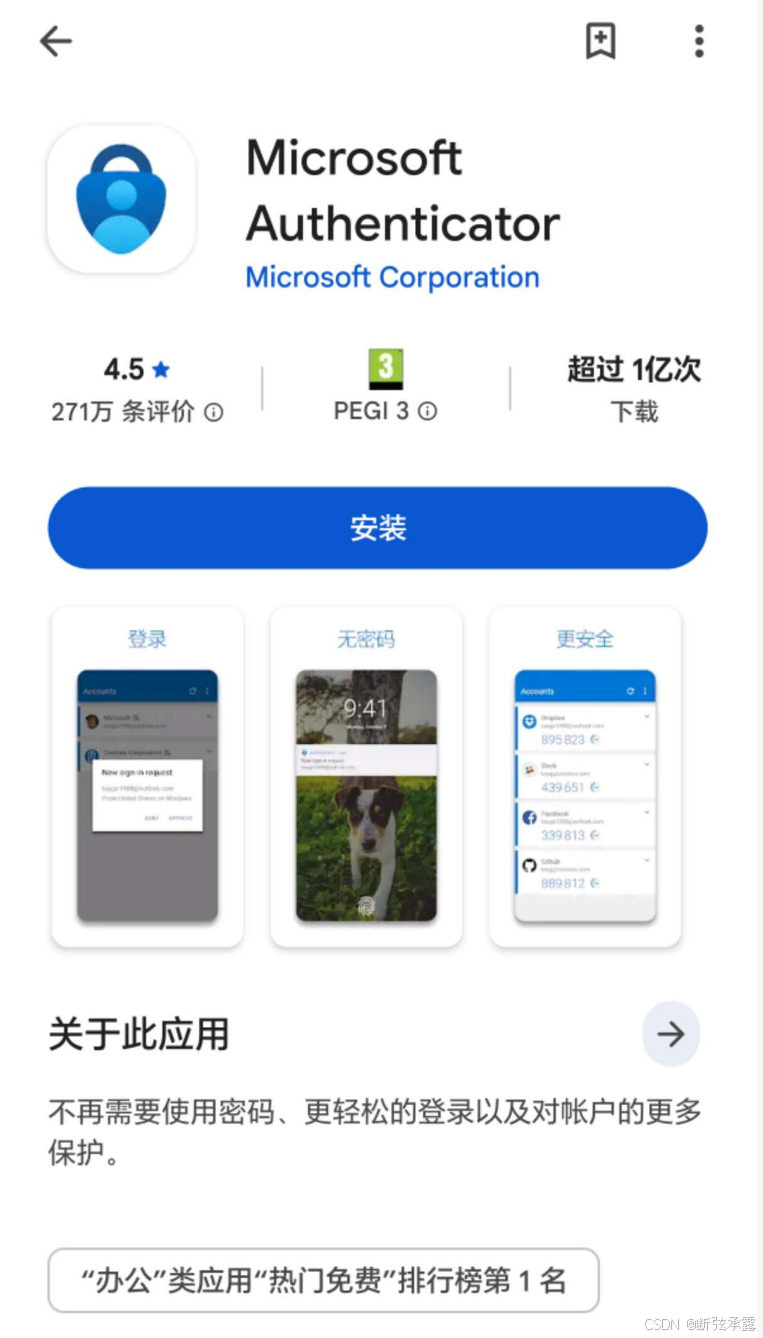
应用简述: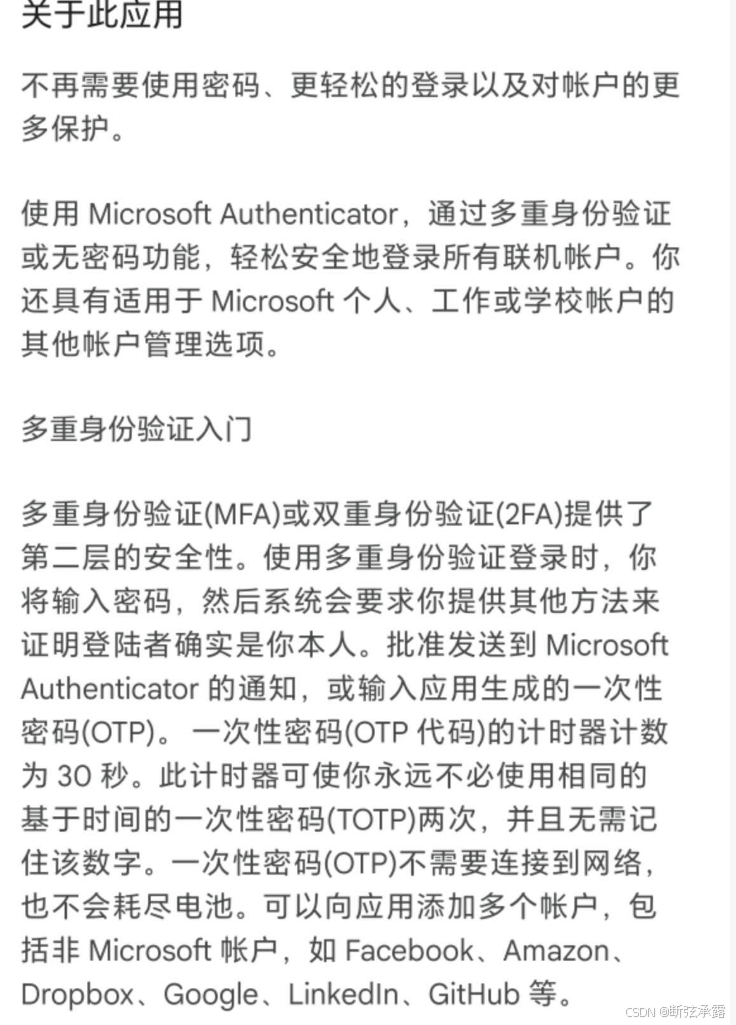

下载好了 
 首次进入会直接出现扫码QR码的选项,选择这个,扫github上刚才出现的二微码就好了。
或者在已验证id点击这里扫码 

QR code 全称:Quick Response Code,中文:二维码(快速响应码)
步骤7:扫描二维码绑定账号
GitHub页面会显示一个专属二维码。用手机验证器App对准二维码扫描,扫描成功后,App中会出现你的GitHub账户条目,并显示6位动态验证码。
如果扫码失败,可以点击页面上的 enter this text code 手动输入密钥字符串进行绑定。
扫码成功: 
步骤8:输入验证码确认绑定
将验证器App上当前显示的6位数字验证码,输入到GitHub页面的输入框中,点击 Continue 完成验证。
💡 提示:TOTP验证码每30秒刷新一轮,当前生成的验证码在对应30秒窗口内有效。如果输入时刚好刷新,等待新的验证码生成后重新输入即可。算法默认支持±30秒容错,轻微时间偏差不会影响验证。 注意一次性验证码每隔30秒刷新,扫描后及时输入验证码。
步骤9:备份恢复码(重中之重)
验证通过后,GitHub会生成8对一次性恢复码。这一步绝对不能跳过:
⚠️ 禁忌:禁止将恢复码仅保存在绑定了2FA的手机中,手机丢失后恢复码也会一同丢失,失去备份意义。
确认备份完成后,勾选「I have saved my recovery codes」,点击 Continue。
认证页面输入验证码后会出现8对recovery codes,点击绿色按钮下载保存。 下载文件是个txt文档
确定保存好后点这个:
 已为你的 GitHub 账号开启(双因素认证) 步骤进度:✅1 → ✅2 → 🔵3 绿色提示框 ✅ 你已通过身份验证器 App 启用双因素认证(2FA)。 防止账号无法登录,请配置额外的身份验证方式
配置多种验证方式,能在你丢失设备、且没有恢复码的情况下,依然正常登录账号。
Passkeys(通行密钥) 通行密钥属于 WebAuthn 凭证,可以通过触控识别、人脸识别、设备密码或 PIN 码验证你的身份。它既可以替代密码,也能作为二次验证(2FA)方式。


Security keys(安全密钥) 可使用设备自带验证(Touch ID、Windows Hello 等),或是实体安全密钥(例如 YubiKey)。
GitHub Mobile(GitHub 手机客户端) 你的 GitHub 手机 App 同样可以在网页端登录 GitHub 账号时,提供二次验证。
步骤10:配置完成
恭喜,你已经成功启用GitHub 2FA!页面会跳回认证设置页,你可以看到2FA状态已变为已启用,同时可以继续添加其他验证方式作为备份。 
四、🧩 补充配置:添加更多验证方式
为了避免单一验证方式失效导致无法登录,建议至少配置2种以上的验证方式。下面补充两种常用方式的配置方法。
4.1 添加通行密钥Passkey
💡 提示:若使用支持同步的系统生态(如Apple ID),通行密钥可在同账号的多设备间同步使用,无需逐个添加。
4.2 绑定硬件安全密钥
五、❌ 新手高频报错与解决方案
配置和使用2FA的过程中,很多开发者会遇到各类验证失败的问题。下面整理了最常见的12类报错,附详细原因与可直接执行的解决方案。
报错1:提示 Invalid two-factor authentication code 验证码无效
现象:输入验证码后提示无效,无法登录 常见原因:
- 设备时间偏差过大,超出TOTP算法容错范围
- 输入了已过期的上一组验证码
- 绑定了多个GitHub账号,选错了对应条目
解决方案:
报错2:手机丢失/重置,无法获取验证码
现象:更换手机、手机刷机或丢失后,验证器App数据丢失,无法登录 解决方案:
报错3:Git命令行push/pull提示密码认证已移除
现象:开启2FA后,使用HTTPS地址执行git push/pull时,提示:
remote: Support for password authentication was removed on August 13, 2021.
remote: Please use a personal access token instead.
原因:GitHub早已废弃HTTPS协议下的账号密码认证,开启2FA后密码认证会完全失效,需改用个人访问令牌或SSH密钥。
解决方案:两种方案二选一即可
方案A:使用细粒度个人访问令牌(官方推荐)
细粒度令牌(Fine-grained PAT)支持按仓库分配权限,安全性远高于经典令牌,是当前官方推荐方案,配置步骤见第六章第一节。
方案B:配置SSH密钥(长期使用更方便)
SSH密钥方式无需输入令牌,配置后永久免密,适合长期开发使用,步骤见第六章第二节。
报错4:VS Code等IDE登录GitHub卡在2FA界面
现象:在IDE中授权GitHub账号时,跳转到2FA步骤后卡住,无法完成授权 解决方案:
报错5:恢复码输入提示无效
现象:输入恢复码后提示无效,无法登录 常见原因:
- 恢复码已被使用过(每个仅能使用一次)
- 输入时添加了多余空格或分隔符错误
- 生成新恢复码后,旧恢复码已自动失效
解决方案:
报错6:验证器App验证码频繁不同步
现象:刚输入的验证码就提示失效,反复刷新都无法通过 原因:手机系统时间与标准时间偏差过大,超出TOTP算法±30秒的容错范围 解决方案:
报错7:明明开启了2FA,页面仍提示未启用
现象:设置页面显示2FA已开启,但登录或加入组织时提示未启用2FA 解决方案:
报错8:GitHub Mobile收不到推送通知
现象:登录时选择推送验证,但手机迟迟收不到通知 解决方案:
报错9:细粒度PAT配置后仍无仓库权限
现象:生成了细粒度令牌,但Git操作时提示权限不足 原因:令牌没有分配对应仓库的对应权限,细粒度令牌默认无任何权限 解决方案:
报错10:开启2FA后第三方Git客户端报错
现象:SourceTree、TortoiseGit、GitHub Desktop等图形化Git客户端无法拉取/推送代码 解决方案:
报错11:通行密钥验证失败
现象:选择通行密钥验证后,设备无反应或验证失败 解决方案:
报错12:换手机后验证器App数据丢失
现象:更换新手机后,验证器App没有GitHub账号条目 解决方案:
六、💻 2FA开启后Git环境完整适配方案
开启2FA后,HTTPS方式的密码认证失效,很多开发者会遇到Git操作失败的问题。下面提供两种主流适配方案,所有命令均经过实测验证,可直接复制使用。
6.1 HTTPS协议:细粒度令牌配置
细粒度个人访问令牌是官方推荐的HTTPS认证方案,支持权限精细化控制,比经典令牌更安全。
配置步骤
- 仅拉取代码选择「Read」即可,推送代码需要「Read and write」
- 若需要操作Actions、Packages等,按需开启对应权限
# macOS推荐:使用系统钥匙串加密存储
git config –global credential.helper osxkeychain
# Windows推荐:使用系统凭证管理器加密存储
git config –global credential.helper wincred
# 全平台通用:明文存储到本地文件,仅个人专属设备临时使用
# ⚠️ 风险提示:store方式会明文保存令牌,多人共用设备请勿使用
# git config –global credential.helper store
💡 说明:–global表示全局生效,所有仓库通用;若仅需对当前仓库生效,去掉–global参数即可。
6.2 SSH协议:密钥免密配置
SSH方式无需依赖令牌,配置后永久免密,更适合长期固定设备使用。推荐使用ed25519算法,比传统RSA更安全、密钥体积更小。
配置步骤
# 推荐:ed25519算法,安全性高、体积小
ssh-keygen -t ed25519 -C "your_email@example.com"
# 兼容方案:老系统不支持ed25519时使用,4096位RSA
# ssh-keygen -t rsa -b 4096 -C "your_email@example.com"
chmod 700 ~/.ssh
chmod 600 ~/.ssh/id_ed25519
# macOS/Linux / Windows PowerShell
cat ~/.ssh/id_ed25519.pub
# Windows cmd 环境使用
# type %USERPROFILE%\\.ssh\\id_ed25519.pub
ssh -T git@github.com
首次连接会提示确认主机指纹,输入yes回车即可。出现Hi username! You've successfully authenticated…提示即为配置成功。
🔍 安全校验:可对照GitHub官方公布的SSH密钥指纹验证,避免中间人攻击。
# 查看当前远程地址,确认远程名(通常为origin)
git remote -v
# 修改为SSH地址,替换为你的用户名和仓库名
git remote set-url origin git@github.com:username/repository.git
6.3 IDE与桌面端适配说明
- 主流IDE(VS Code、JetBrains系列等)都会自动读取系统Git凭证,只要终端中Git可以正常操作,IDE中无需额外配置。
- GitHub Desktop通过浏览器OAuth授权登录,完成2FA验证后自动同步凭证,无需手动配置令牌或密钥。
- 若出现权限异常,可在IDE的Git设置中,确认凭证助手配置与系统一致。
七、❓ 高频问题答疑
Q1:2FA和MFA有什么区别?
A:2FA(双重身份验证)是MFA(多因素身份验证)的子集。MFA要求两种及以上不同类别的验证因素,2FA恰好要求两种。在GitHub场景中,二者通常指代同一套安全机制。
Q2:开启2FA后每次登录都需要输入验证码吗?
A:在受信任的设备上,可以勾选「Remember this device for 30 days」,30天内再次登录无需重复验证。但更换设备、浏览器或清除Cookie后,仍需重新验证。无痕模式下不会记住设备,每次都需验证。
Q3:可以同时绑定多个验证设备吗?
A:可以。你可以同时绑定多个TOTP应用、多个通行密钥、多个硬件密钥,以及GitHub Mobile。登录时可任选一种可用的方式完成验证,建议至少配置2种互为备份。
Q4:2FA会影响GitHub Actions、CI/CD自动化流程吗?
A:不会。自动化流程通常使用个人访问令牌、SSH密钥或GitHub Token进行认证,不受2FA影响。但如果CI配置中使用了账号密码,会认证失败,需要替换为令牌或密钥。
Q5:企业组织要求强制2FA,个人开启后还需要额外操作吗?
A:个人账号开启2FA后,即可满足组织的强制要求,无需额外配置。若组织要求特定验证方式(如必须使用硬件密钥),需按组织规范补充绑定对应方式。
Q6:使用第三方应用OAuth登录GitHub,需要每次都2FA吗?
A:首次在新设备/新应用授权时需要完成2FA验证,授权后在有效期内无需重复验证。敏感操作(如授权组织权限)可能会要求二次验证。
Q7:恢复码用完了怎么办?
A:只要能正常登录账号,就可以进入2FA设置页面,点击「Regenerate recovery codes」重新生成一组新的恢复码。生成新码后,旧的恢复码会立即失效,需重新备份新码。
Q8:可以关闭2FA吗?
A:可以。进入2FA设置页面,点击「Disable」,验证密码和当前验证码后即可关闭。但GitHub已全面强制2FA,关闭后账号将失去代码写入、仓库管理等核心操作权限,仅保留只读浏览能力,不建议关闭。
Q9:忘记密码且丢失2FA设备,账号还能找回吗?
A:如果没有恢复码,找回成功率很低。需要向GitHub支持提交详细的身份证明材料,审核周期较长,且无法保证一定能找回。因此务必妥善备份恢复码。
Q10:2FA和SSH密钥有什么关系?
A:二者是完全独立的认证体系:2FA保护的是GitHub网页登录、API认证等账号层面的访问;SSH密钥用于Git操作的身份认证,开启2FA不影响SSH密钥的正常使用。
Q11:开启2FA后,第三方Git平台(如Gitee)导入GitHub仓库会受影响吗?
A:会受影响。第三方平台通过账号密码导入的方式会失效,需要在第三方平台中使用个人访问令牌进行授权,或使用SSH密钥方式导入。
Q12:一个验证器App可以绑定多个GitHub账号吗?
A:可以。每个GitHub账号对应独立的密钥,验证器App中会分别显示不同账号的验证码,注意区分即可。
八、✅ 账号安全最佳实践
九、🗺️ 文章内容思维导图
#mermaid-svg-jw2Mudi9MqBEdO4M{font-family:\”trebuchet ms\”,verdana,arial,sans-serif;font-size:16px;fill:#333;}@keyframes edge-animation-frame{from{stroke-dashoffset:0;}}@keyframes dash{to{stroke-dashoffset:0;}}#mermaid-svg-jw2Mudi9MqBEdO4M .edge-animation-slow{stroke-dasharray:9,5!important;stroke-dashoffset:900;animation:dash 50s linear infinite;stroke-linecap:round;}#mermaid-svg-jw2Mudi9MqBEdO4M .edge-animation-fast{stroke-dasharray:9,5!important;stroke-dashoffset:900;animation:dash 20s linear infinite;stroke-linecap:round;}#mermaid-svg-jw2Mudi9MqBEdO4M .error-icon{fill:#552222;}#mermaid-svg-jw2Mudi9MqBEdO4M .error-text{fill:#552222;stroke:#552222;}#mermaid-svg-jw2Mudi9MqBEdO4M .edge-thickness-normal{stroke-width:1px;}#mermaid-svg-jw2Mudi9MqBEdO4M .edge-thickness-thick{stroke-width:3.5px;}#mermaid-svg-jw2Mudi9MqBEdO4M .edge-pattern-solid{stroke-dasharray:0;}#mermaid-svg-jw2Mudi9MqBEdO4M .edge-thickness-invisible{stroke-width:0;fill:none;}#mermaid-svg-jw2Mudi9MqBEdO4M .edge-pattern-dashed{stroke-dasharray:3;}#mermaid-svg-jw2Mudi9MqBEdO4M .edge-pattern-dotted{stroke-dasharray:2;}#mermaid-svg-jw2Mudi9MqBEdO4M .marker{fill:#333333;stroke:#333333;}#mermaid-svg-jw2Mudi9MqBEdO4M .marker.cross{stroke:#333333;}#mermaid-svg-jw2Mudi9MqBEdO4M svg{font-family:\”trebuchet ms\”,verdana,arial,sans-serif;font-size:16px;}#mermaid-svg-jw2Mudi9MqBEdO4M p{margin:0;}#mermaid-svg-jw2Mudi9MqBEdO4M .label{font-family:\”trebuchet ms\”,verdana,arial,sans-serif;color:#333;}#mermaid-svg-jw2Mudi9MqBEdO4M .cluster-label text{fill:#333;}#mermaid-svg-jw2Mudi9MqBEdO4M .cluster-label span{color:#333;}#mermaid-svg-jw2Mudi9MqBEdO4M .cluster-label span p{background-color:transparent;}#mermaid-svg-jw2Mudi9MqBEdO4M .label text,#mermaid-svg-jw2Mudi9MqBEdO4M span{fill:#333;color:#333;}#mermaid-svg-jw2Mudi9MqBEdO4M .node rect,#mermaid-svg-jw2Mudi9MqBEdO4M .node circle,#mermaid-svg-jw2Mudi9MqBEdO4M .node ellipse,#mermaid-svg-jw2Mudi9MqBEdO4M .node polygon,#mermaid-svg-jw2Mudi9MqBEdO4M .node path{fill:#ECECFF;stroke:#9370DB;stroke-width:1px;}#mermaid-svg-jw2Mudi9MqBEdO4M .rough-node .label text,#mermaid-svg-jw2Mudi9MqBEdO4M .node .label text,#mermaid-svg-jw2Mudi9MqBEdO4M .image-shape .label,#mermaid-svg-jw2Mudi9MqBEdO4M .icon-shape .label{text-anchor:middle;}#mermaid-svg-jw2Mudi9MqBEdO4M .node .katex path{fill:#000;stroke:#000;stroke-width:1px;}#mermaid-svg-jw2Mudi9MqBEdO4M .rough-node .label,#mermaid-svg-jw2Mudi9MqBEdO4M .node .label,#mermaid-svg-jw2Mudi9MqBEdO4M .image-shape .label,#mermaid-svg-jw2Mudi9MqBEdO4M .icon-shape .label{text-align:center;}#mermaid-svg-jw2Mudi9MqBEdO4M .node.clickable{cursor:pointer;}#mermaid-svg-jw2Mudi9MqBEdO4M .root .anchor path{fill:#333333!important;stroke-width:0;stroke:#333333;}#mermaid-svg-jw2Mudi9MqBEdO4M .arrowheadPath{fill:#333333;}#mermaid-svg-jw2Mudi9MqBEdO4M .edgePath .path{stroke:#333333;stroke-width:2.0px;}#mermaid-svg-jw2Mudi9MqBEdO4M .flowchart-link{stroke:#333333;fill:none;}#mermaid-svg-jw2Mudi9MqBEdO4M .edgeLabel{background-color:rgba(232,232,232, 0.8);text-align:center;}#mermaid-svg-jw2Mudi9MqBEdO4M .edgeLabel p{background-color:rgba(232,232,232, 0.8);}#mermaid-svg-jw2Mudi9MqBEdO4M .edgeLabel rect{opacity:0.5;background-color:rgba(232,232,232, 0.8);fill:rgba(232,232,232, 0.8);}#mermaid-svg-jw2Mudi9MqBEdO4M .labelBkg{background-color:rgba(232, 232, 232, 0.5);}#mermaid-svg-jw2Mudi9MqBEdO4M .cluster rect{fill:#ffffde;stroke:#aaaa33;stroke-width:1px;}#mermaid-svg-jw2Mudi9MqBEdO4M .cluster text{fill:#333;}#mermaid-svg-jw2Mudi9MqBEdO4M .cluster span{color:#333;}#mermaid-svg-jw2Mudi9MqBEdO4M div.mermaidTooltip{position:absolute;text-align:center;max-width:200px;padding:2px;font-family:\”trebuchet ms\”,verdana,arial,sans-serif;font-size:12px;background:hsl(80, 100%, 96.2745098039%);border:1px solid #aaaa33;border-radius:2px;pointer-events:none;z-index:100;}#mermaid-svg-jw2Mudi9MqBEdO4M .flowchartTitleText{text-anchor:middle;font-size:18px;fill:#333;}#mermaid-svg-jw2Mudi9MqBEdO4M rect.text{fill:none;stroke-width:0;}#mermaid-svg-jw2Mudi9MqBEdO4M .icon-shape,#mermaid-svg-jw2Mudi9MqBEdO4M .image-shape{background-color:rgba(232,232,232, 0.8);text-align:center;}#mermaid-svg-jw2Mudi9MqBEdO4M .icon-shape p,#mermaid-svg-jw2Mudi9MqBEdO4M .image-shape p{background-color:rgba(232,232,232, 0.8);padding:2px;}#mermaid-svg-jw2Mudi9MqBEdO4M .icon-shape .label rect,#mermaid-svg-jw2Mudi9MqBEdO4M .image-shape .label rect{opacity:0.5;background-color:rgba(232,232,232, 0.8);fill:rgba(232,232,232, 0.8);}#mermaid-svg-jw2Mudi9MqBEdO4M .label-icon{display:inline-block;height:1em;overflow:visible;vertical-align:-0.125em;}#mermaid-svg-jw2Mudi9MqBEdO4M .node .label-icon path{fill:currentColor;stroke:revert;stroke-width:revert;}#mermaid-svg-jw2Mudi9MqBEdO4M :root{–mermaid-font-family:\”trebuchet ms\”,verdana,arial,sans-serif;}
GitHub 2FA完全指南
基础认知
验证方式全解析
配置步骤
报错解决方案
Git环境适配
常见问题FAQ
安全最佳实践
2FA核心定义
强制政策说明
安全价值
TOTP动态验证码
通行密钥Passkey
硬件安全密钥
移动端推送
恢复码
各方式对比表
进入设置页面
选择验证方式
扫码绑定验证器
输入验证码确认
备份恢复码
补充其他验证方式
验证码无效
设备丢失无法登录
Git操作认证失败
IDE授权卡住
恢复码无效
推送收不到
令牌权限不足
细粒度PAT配置
SSH密钥配置
IDE与桌面端适配
登录频率问题
多设备绑定问题
CI/CD影响问题
恢复码管理问题
多方式备份
恢复码多备
最小权限原则
定期安全巡检
十、📊 2FA开启操作流程图
#mermaid-svg-qLwWHpfZmVuIHjQx{font-family:\”trebuchet ms\”,verdana,arial,sans-serif;font-size:16px;fill:#333;}@keyframes edge-animation-frame{from{stroke-dashoffset:0;}}@keyframes dash{to{stroke-dashoffset:0;}}#mermaid-svg-qLwWHpfZmVuIHjQx .edge-animation-slow{stroke-dasharray:9,5!important;stroke-dashoffset:900;animation:dash 50s linear infinite;stroke-linecap:round;}#mermaid-svg-qLwWHpfZmVuIHjQx .edge-animation-fast{stroke-dasharray:9,5!important;stroke-dashoffset:900;animation:dash 20s linear infinite;stroke-linecap:round;}#mermaid-svg-qLwWHpfZmVuIHjQx .error-icon{fill:#552222;}#mermaid-svg-qLwWHpfZmVuIHjQx .error-text{fill:#552222;stroke:#552222;}#mermaid-svg-qLwWHpfZmVuIHjQx .edge-thickness-normal{stroke-width:1px;}#mermaid-svg-qLwWHpfZmVuIHjQx .edge-thickness-thick{stroke-width:3.5px;}#mermaid-svg-qLwWHpfZmVuIHjQx .edge-pattern-solid{stroke-dasharray:0;}#mermaid-svg-qLwWHpfZmVuIHjQx .edge-thickness-invisible{stroke-width:0;fill:none;}#mermaid-svg-qLwWHpfZmVuIHjQx .edge-pattern-dashed{stroke-dasharray:3;}#mermaid-svg-qLwWHpfZmVuIHjQx .edge-pattern-dotted{stroke-dasharray:2;}#mermaid-svg-qLwWHpfZmVuIHjQx .marker{fill:#333333;stroke:#333333;}#mermaid-svg-qLwWHpfZmVuIHjQx .marker.cross{stroke:#333333;}#mermaid-svg-qLwWHpfZmVuIHjQx svg{font-family:\”trebuchet ms\”,verdana,arial,sans-serif;font-size:16px;}#mermaid-svg-qLwWHpfZmVuIHjQx p{margin:0;}#mermaid-svg-qLwWHpfZmVuIHjQx .label{font-family:\”trebuchet ms\”,verdana,arial,sans-serif;color:#333;}#mermaid-svg-qLwWHpfZmVuIHjQx .cluster-label text{fill:#333;}#mermaid-svg-qLwWHpfZmVuIHjQx .cluster-label span{color:#333;}#mermaid-svg-qLwWHpfZmVuIHjQx .cluster-label span p{background-color:transparent;}#mermaid-svg-qLwWHpfZmVuIHjQx .label text,#mermaid-svg-qLwWHpfZmVuIHjQx span{fill:#333;color:#333;}#mermaid-svg-qLwWHpfZmVuIHjQx .node rect,#mermaid-svg-qLwWHpfZmVuIHjQx .node circle,#mermaid-svg-qLwWHpfZmVuIHjQx .node ellipse,#mermaid-svg-qLwWHpfZmVuIHjQx .node polygon,#mermaid-svg-qLwWHpfZmVuIHjQx .node path{fill:#ECECFF;stroke:#9370DB;stroke-width:1px;}#mermaid-svg-qLwWHpfZmVuIHjQx .rough-node .label text,#mermaid-svg-qLwWHpfZmVuIHjQx .node .label text,#mermaid-svg-qLwWHpfZmVuIHjQx .image-shape .label,#mermaid-svg-qLwWHpfZmVuIHjQx .icon-shape .label{text-anchor:middle;}#mermaid-svg-qLwWHpfZmVuIHjQx .node .katex path{fill:#000;stroke:#000;stroke-width:1px;}#mermaid-svg-qLwWHpfZmVuIHjQx .rough-node .label,#mermaid-svg-qLwWHpfZmVuIHjQx .node .label,#mermaid-svg-qLwWHpfZmVuIHjQx .image-shape .label,#mermaid-svg-qLwWHpfZmVuIHjQx .icon-shape .label{text-align:center;}#mermaid-svg-qLwWHpfZmVuIHjQx .node.clickable{cursor:pointer;}#mermaid-svg-qLwWHpfZmVuIHjQx .root .anchor path{fill:#333333!important;stroke-width:0;stroke:#333333;}#mermaid-svg-qLwWHpfZmVuIHjQx .arrowheadPath{fill:#333333;}#mermaid-svg-qLwWHpfZmVuIHjQx .edgePath .path{stroke:#333333;stroke-width:2.0px;}#mermaid-svg-qLwWHpfZmVuIHjQx .flowchart-link{stroke:#333333;fill:none;}#mermaid-svg-qLwWHpfZmVuIHjQx .edgeLabel{background-color:rgba(232,232,232, 0.8);text-align:center;}#mermaid-svg-qLwWHpfZmVuIHjQx .edgeLabel p{background-color:rgba(232,232,232, 0.8);}#mermaid-svg-qLwWHpfZmVuIHjQx .edgeLabel rect{opacity:0.5;background-color:rgba(232,232,232, 0.8);fill:rgba(232,232,232, 0.8);}#mermaid-svg-qLwWHpfZmVuIHjQx .labelBkg{background-color:rgba(232, 232, 232, 0.5);}#mermaid-svg-qLwWHpfZmVuIHjQx .cluster rect{fill:#ffffde;stroke:#aaaa33;stroke-width:1px;}#mermaid-svg-qLwWHpfZmVuIHjQx .cluster text{fill:#333;}#mermaid-svg-qLwWHpfZmVuIHjQx .cluster span{color:#333;}#mermaid-svg-qLwWHpfZmVuIHjQx div.mermaidTooltip{position:absolute;text-align:center;max-width:200px;padding:2px;font-family:\”trebuchet ms\”,verdana,arial,sans-serif;font-size:12px;background:hsl(80, 100%, 96.2745098039%);border:1px solid #aaaa33;border-radius:2px;pointer-events:none;z-index:100;}#mermaid-svg-qLwWHpfZmVuIHjQx .flowchartTitleText{text-anchor:middle;font-size:18px;fill:#333;}#mermaid-svg-qLwWHpfZmVuIHjQx rect.text{fill:none;stroke-width:0;}#mermaid-svg-qLwWHpfZmVuIHjQx .icon-shape,#mermaid-svg-qLwWHpfZmVuIHjQx .image-shape{background-color:rgba(232,232,232, 0.8);text-align:center;}#mermaid-svg-qLwWHpfZmVuIHjQx .icon-shape p,#mermaid-svg-qLwWHpfZmVuIHjQx .image-shape p{background-color:rgba(232,232,232, 0.8);padding:2px;}#mermaid-svg-qLwWHpfZmVuIHjQx .icon-shape .label rect,#mermaid-svg-qLwWHpfZmVuIHjQx .image-shape .label rect{opacity:0.5;background-color:rgba(232,232,232, 0.8);fill:rgba(232,232,232, 0.8);}#mermaid-svg-qLwWHpfZmVuIHjQx .label-icon{display:inline-block;height:1em;overflow:visible;vertical-align:-0.125em;}#mermaid-svg-qLwWHpfZmVuIHjQx .node .label-icon path{fill:currentColor;stroke:revert;stroke-width:revert;}#mermaid-svg-qLwWHpfZmVuIHjQx :root{–mermaid-font-family:\”trebuchet ms\”,verdana,arial,sans-serif;}
失败
成功
否
是
开始配置2FA
登录GitHub进入设置
进入密码与身份验证页
点击启用2FA按钮
输入账号密码验证身份
选择TOTP验证方式
验证器App扫码绑定
输入6位验证码
验证是否通过
生成恢复码
离线备份恢复码
是否确认备份
完成2FA启用
可选 添加其他验证方式
配置结束
十一、🔄 登录验证时序图
验证设备
GitHub服务端
浏览器
用户
验证设备
GitHub服务端
浏览器
用户
#mermaid-svg-KurgDwTbEHAdyKMZ{font-family:\”trebuchet ms\”,verdana,arial,sans-serif;font-size:16px;fill:#333;}@keyframes edge-animation-frame{from{stroke-dashoffset:0;}}@keyframes dash{to{stroke-dashoffset:0;}}#mermaid-svg-KurgDwTbEHAdyKMZ .edge-animation-slow{stroke-dasharray:9,5!important;stroke-dashoffset:900;animation:dash 50s linear infinite;stroke-linecap:round;}#mermaid-svg-KurgDwTbEHAdyKMZ .edge-animation-fast{stroke-dasharray:9,5!important;stroke-dashoffset:900;animation:dash 20s linear infinite;stroke-linecap:round;}#mermaid-svg-KurgDwTbEHAdyKMZ .error-icon{fill:#552222;}#mermaid-svg-KurgDwTbEHAdyKMZ .error-text{fill:#552222;stroke:#552222;}#mermaid-svg-KurgDwTbEHAdyKMZ .edge-thickness-normal{stroke-width:1px;}#mermaid-svg-KurgDwTbEHAdyKMZ .edge-thickness-thick{stroke-width:3.5px;}#mermaid-svg-KurgDwTbEHAdyKMZ .edge-pattern-solid{stroke-dasharray:0;}#mermaid-svg-KurgDwTbEHAdyKMZ .edge-thickness-invisible{stroke-width:0;fill:none;}#mermaid-svg-KurgDwTbEHAdyKMZ .edge-pattern-dashed{stroke-dasharray:3;}#mermaid-svg-KurgDwTbEHAdyKMZ .edge-pattern-dotted{stroke-dasharray:2;}#mermaid-svg-KurgDwTbEHAdyKMZ .marker{fill:#333333;stroke:#333333;}#mermaid-svg-KurgDwTbEHAdyKMZ .marker.cross{stroke:#333333;}#mermaid-svg-KurgDwTbEHAdyKMZ svg{font-family:\”trebuchet ms\”,verdana,arial,sans-serif;font-size:16px;}#mermaid-svg-KurgDwTbEHAdyKMZ p{margin:0;}#mermaid-svg-KurgDwTbEHAdyKMZ .actor{stroke:hsl(259.6261682243, 59.7765363128%, 87.9019607843%);fill:#ECECFF;}#mermaid-svg-KurgDwTbEHAdyKMZ text.actor>tspan{fill:black;stroke:none;}#mermaid-svg-KurgDwTbEHAdyKMZ .actor-line{stroke:hsl(259.6261682243, 59.7765363128%, 87.9019607843%);}#mermaid-svg-KurgDwTbEHAdyKMZ .innerArc{stroke-width:1.5;stroke-dasharray:none;}#mermaid-svg-KurgDwTbEHAdyKMZ .messageLine0{stroke-width:1.5;stroke-dasharray:none;stroke:#333;}#mermaid-svg-KurgDwTbEHAdyKMZ .messageLine1{stroke-width:1.5;stroke-dasharray:2,2;stroke:#333;}#mermaid-svg-KurgDwTbEHAdyKMZ #arrowhead path{fill:#333;stroke:#333;}#mermaid-svg-KurgDwTbEHAdyKMZ .sequenceNumber{fill:white;}#mermaid-svg-KurgDwTbEHAdyKMZ #sequencenumber{fill:#333;}#mermaid-svg-KurgDwTbEHAdyKMZ #crosshead path{fill:#333;stroke:#333;}#mermaid-svg-KurgDwTbEHAdyKMZ .messageText{fill:#333;stroke:none;}#mermaid-svg-KurgDwTbEHAdyKMZ .labelBox{stroke:hsl(259.6261682243, 59.7765363128%, 87.9019607843%);fill:#ECECFF;}#mermaid-svg-KurgDwTbEHAdyKMZ .labelText,#mermaid-svg-KurgDwTbEHAdyKMZ .labelText>tspan{fill:black;stroke:none;}#mermaid-svg-KurgDwTbEHAdyKMZ .loopText,#mermaid-svg-KurgDwTbEHAdyKMZ .loopText>tspan{fill:black;stroke:none;}#mermaid-svg-KurgDwTbEHAdyKMZ .loopLine{stroke-width:2px;stroke-dasharray:2,2;stroke:hsl(259.6261682243, 59.7765363128%, 87.9019607843%);fill:hsl(259.6261682243, 59.7765363128%, 87.9019607843%);}#mermaid-svg-KurgDwTbEHAdyKMZ .note{stroke:#aaaa33;fill:#fff5ad;}#mermaid-svg-KurgDwTbEHAdyKMZ .noteText,#mermaid-svg-KurgDwTbEHAdyKMZ .noteText>tspan{fill:black;stroke:none;}#mermaid-svg-KurgDwTbEHAdyKMZ .activation0{fill:#f4f4f4;stroke:#666;}#mermaid-svg-KurgDwTbEHAdyKMZ .activation1{fill:#f4f4f4;stroke:#666;}#mermaid-svg-KurgDwTbEHAdyKMZ .activation2{fill:#f4f4f4;stroke:#666;}#mermaid-svg-KurgDwTbEHAdyKMZ .actorPopupMenu{position:absolute;}#mermaid-svg-KurgDwTbEHAdyKMZ .actorPopupMenuPanel{position:absolute;fill:#ECECFF;box-shadow:0px 8px 16px 0px rgba(0,0,0,0.2);filter:drop-shadow(3px 5px 2px rgb(0 0 0 / 0.4));}#mermaid-svg-KurgDwTbEHAdyKMZ .actor-man line{stroke:hsl(259.6261682243, 59.7765363128%, 87.9019607843%);fill:#ECECFF;}#mermaid-svg-KurgDwTbEHAdyKMZ .actor-man circle,#mermaid-svg-KurgDwTbEHAdyKMZ line{stroke:hsl(259.6261682243, 59.7765363128%, 87.9019607843%);fill:#ECECFF;stroke-width:2px;}#mermaid-svg-KurgDwTbEHAdyKMZ :root{–mermaid-font-family:\”trebuchet ms\”,verdana,arial,sans-serif;}
输入账号密码
提交密码验证
密码正确,请求2FA验证
显示2FA验证界面
获取验证码/确认推送
返回验证凭证
输入验证凭证
提交2FA凭证
验证通过,登录成功
进入账号主页
以上就是GitHub 2FA双重身份认证的完整指南。账号安全是开发工作的基础,花几分钟配置好2FA和备份策略,能避免后续很多不必要的麻烦。如果在配置过程中遇到其他问题,欢迎在评论区留言交流。
如果本文对你有帮助,欢迎点赞👍、收藏⭐、评论💬、关注➕! 
个人领域:C++/java/Al/软件开发/芯片开发 个人主页:「一名热衷协作的开发者,在构建中学习,期待与你交流技术、共同成长。」 座右铭:「与其完美地观望,不如踉跄地启程」 




评论前必须登录!
注册